安装与登录
下载客户端、完成权限授权并登录 Gank Interview
安装与登录
安装客户端
前往快速开始页面下载客户端,根据系统选择对应版本并完成安装。
Windows 注意事项
如果安装失败,请关闭火绒等安全软件后再次尝试。Gank Interview 需要调用系统 API 实现隐身能力,可能触发安全软件提醒。
权限设置(macOS)
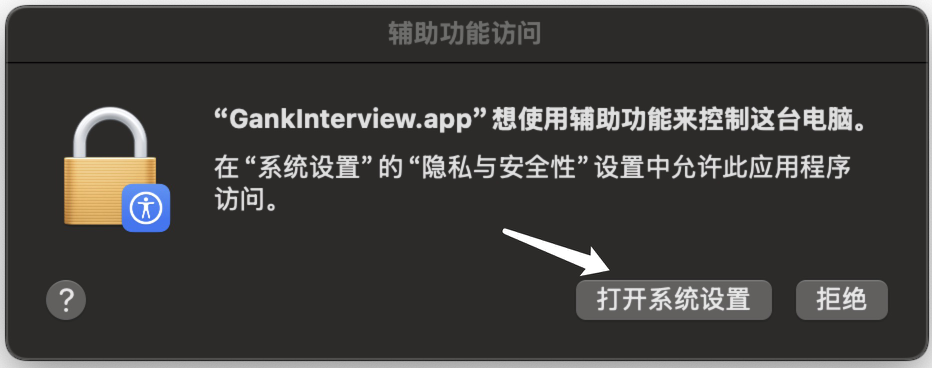
首次打开时会弹出辅助功能权限提示,按指引打开系统设置并授予权限。
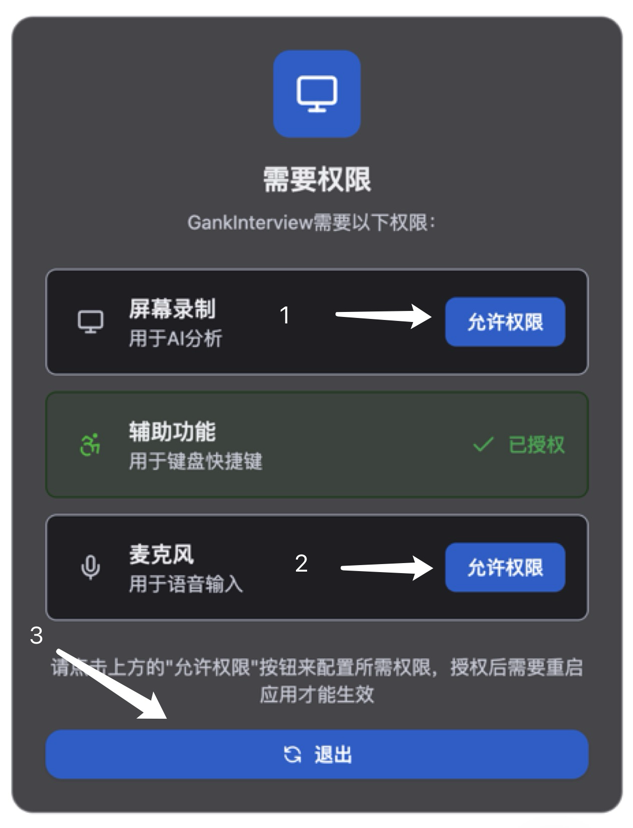
随后依次授予以下权限:屏幕录制、辅助功能、麦克风等,授权完成后请退出并重启应用。
Windows
Windows 系统无需额外权限设置。
登录
首次打开或未登录时会弹出登录窗口,点击“登录”跳转浏览器完成登录。
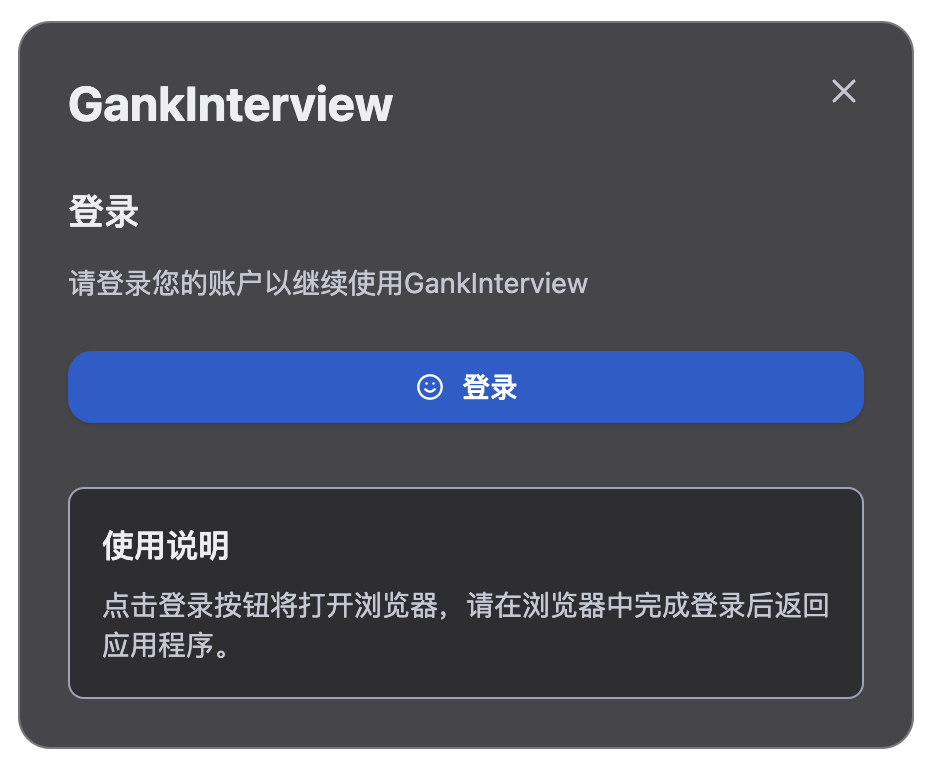
登录完成后,屏幕左上角会出现悬浮工具条,表示登录成功。

如果遇到问题,请通过 联系方式 联系我们。