安装客户端
先确认系统要求,再前往下载页面,根据系统选择对应版本并完成安装。
Windows 注意事项
如果安装失败,请关闭火绒等安全软件后再次尝试。Gank Interview 需要调用系统 API 实现隐身能力,可能触发安全软件提醒。
权限设置
macOS
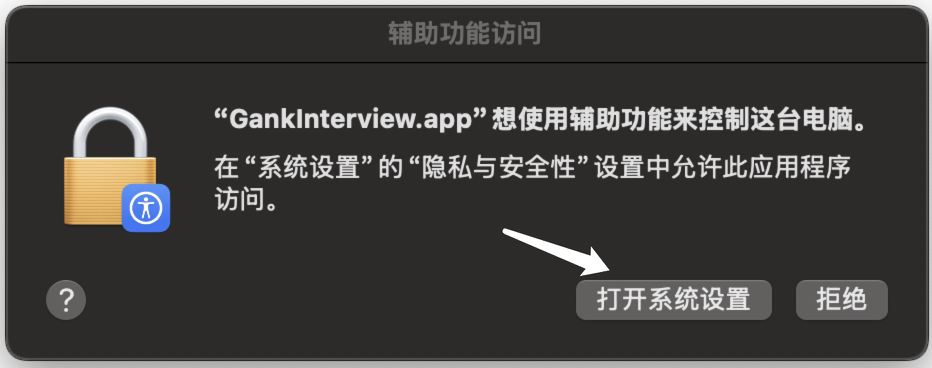
首次打开时会弹出辅助功能权限提示,按指引打开系统设置并授予权限。
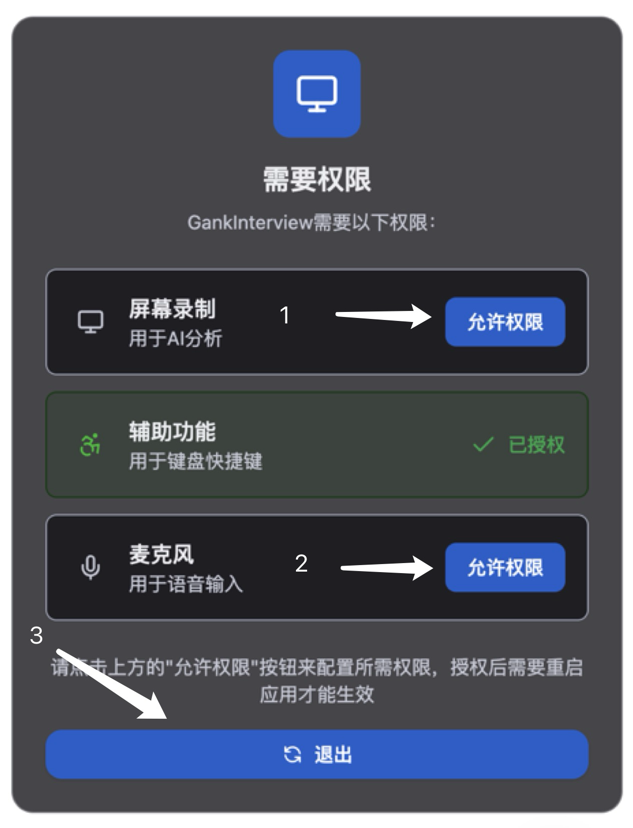
随后依次授予以下权限:屏幕录制、辅助功能、麦克风等,授权完成后请退出并重启应用。
Windows
Windows 通常无需额外授权。如果出现窗口无法点击或麦克风转录失败,按Windows 权限排查步骤尝试以管理员身份运行。
登录
首次打开或未登录时会弹出登录窗口,点击“登录”跳转浏览器完成登录。
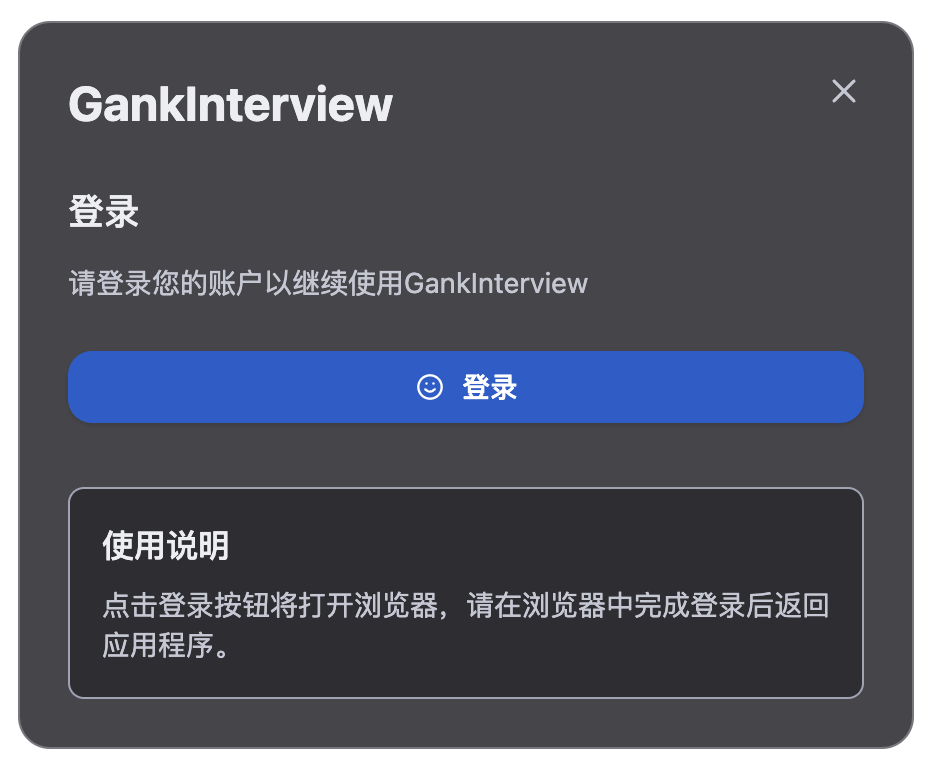
登录完成后,屏幕左上角会出现悬浮工具条,表示登录成功。

如果遇到问题,请通过 联系方式 联系我们。
下一步建议
先学会快捷键,再完成基础设置,跟着对应教程练一次截图解题或语音问答。正式使用前,再完成实战准备中的键盘防护、会议设置和自测。