双端互联仅限专业版及以上用户使用,试用版暂不支持。桌面端可生成二维码,手机扫码后查看面试回答和截图解题回答,也可在手机端发起录音、截图、解题和问答。复杂网络下可能需要重新扫码连接。
手机上的「录音」控制电脑录音,不会启用手机浏览器的麦克风。请先在电脑的语音设置中选择「我的身份」和「收音场景」:电脑会议或电脑外放选「电脑通话」;双方声音经电脑麦克风一起收录的手机外放选「手机外放」。这些配置需要在开始录音前完成。
连接条件与操作步骤
可点击的操作演示
跟着点一次:从扫码到手机查看回答
点击图片中的编号,看看客户端接下来会发生什么。也可以用下方的教程按钮逐步查看。
点击工具条上的「互联」
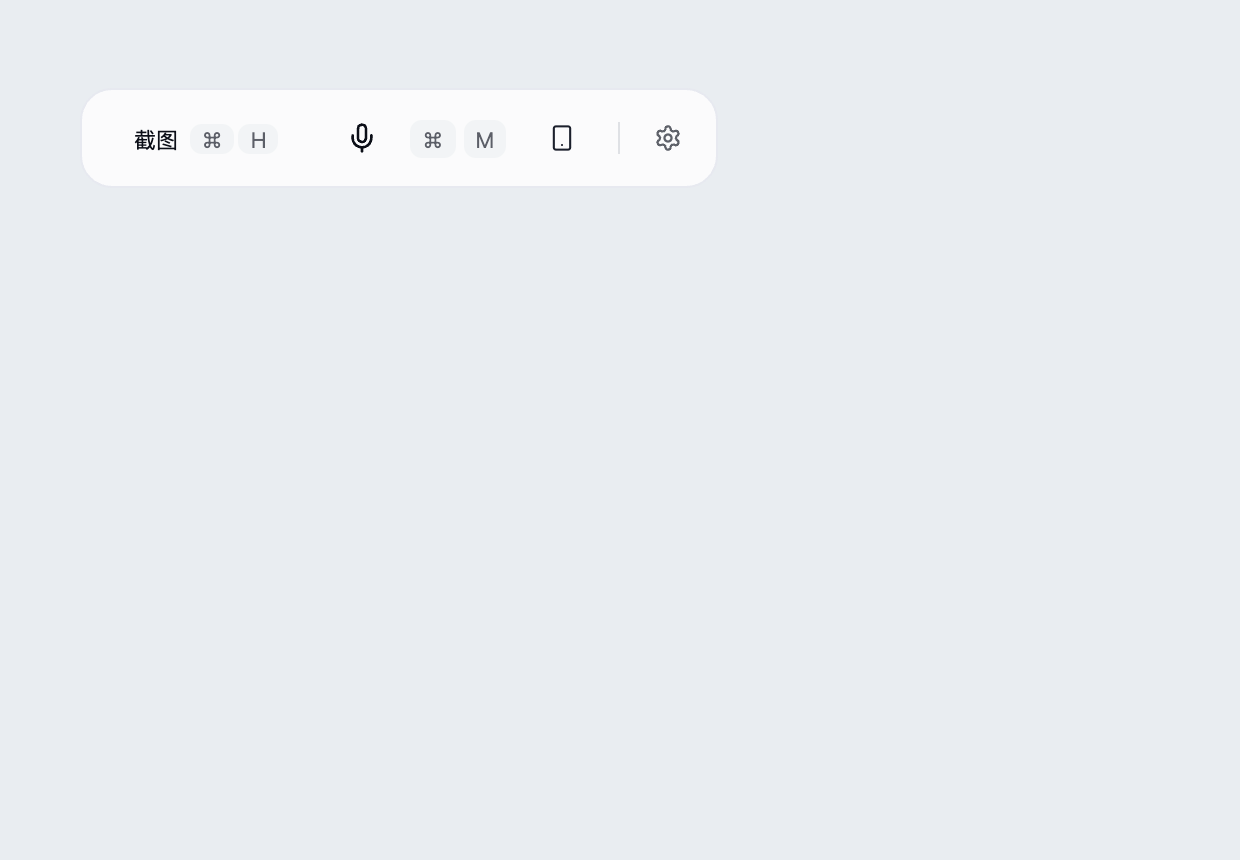
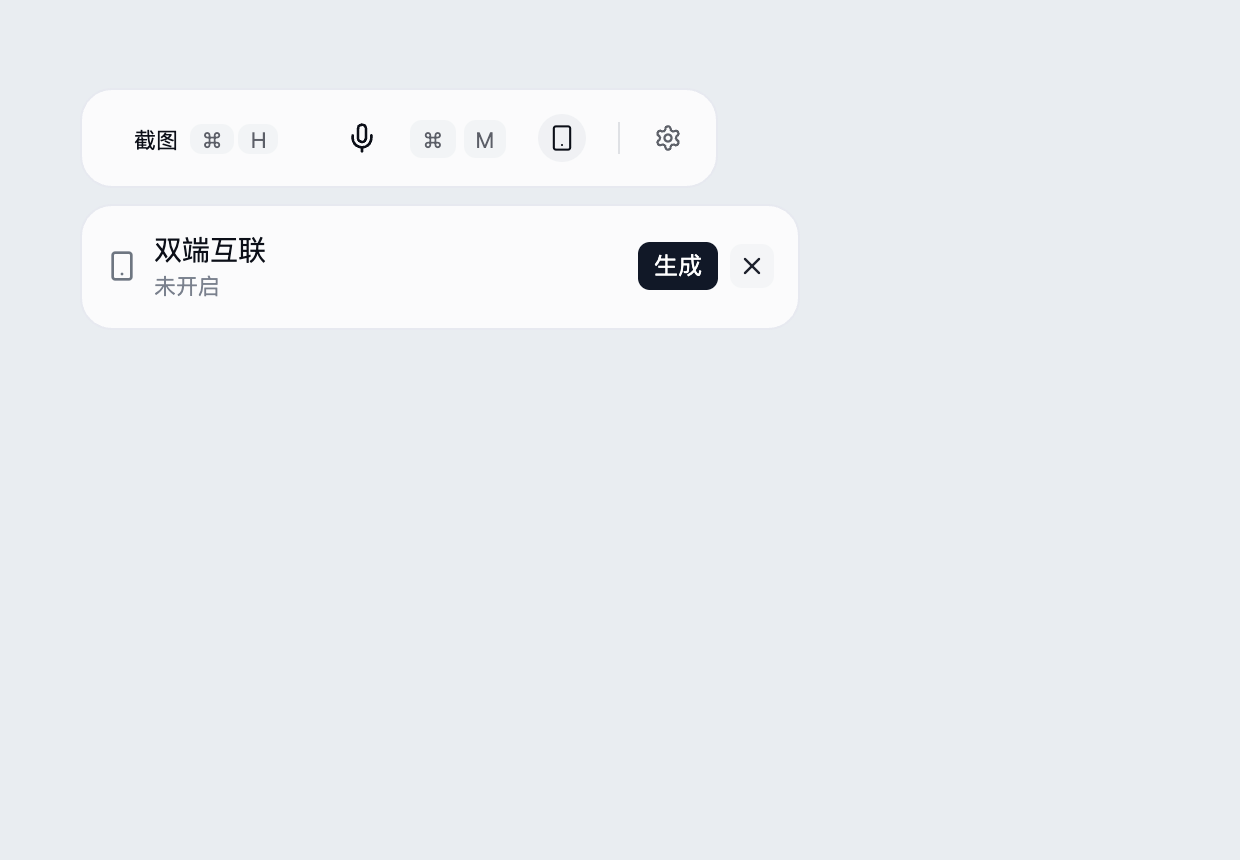
在已登录的桌面客户端工具条上,找到「互联」按钮,点击打开双端互联面板。
完成后,你会看到:工具条下方展开双端互联面板,状态为「未开启」。
需要专业版或旗舰版账号,试用版暂不支持。先保持桌面客户端在线。
展开全部图文步骤,照着操作
1. 点击工具条上的「互联」
在已登录的桌面客户端工具条上,找到「互联」按钮,点击打开双端互联面板。
工具条下方展开双端互联面板,状态为「未开启」。
需要专业版或旗舰版账号,试用版暂不支持。先保持桌面客户端在线。
2. 点击面板右上方「生成」
在双端互联面板点击「生成」,等待二维码出现。
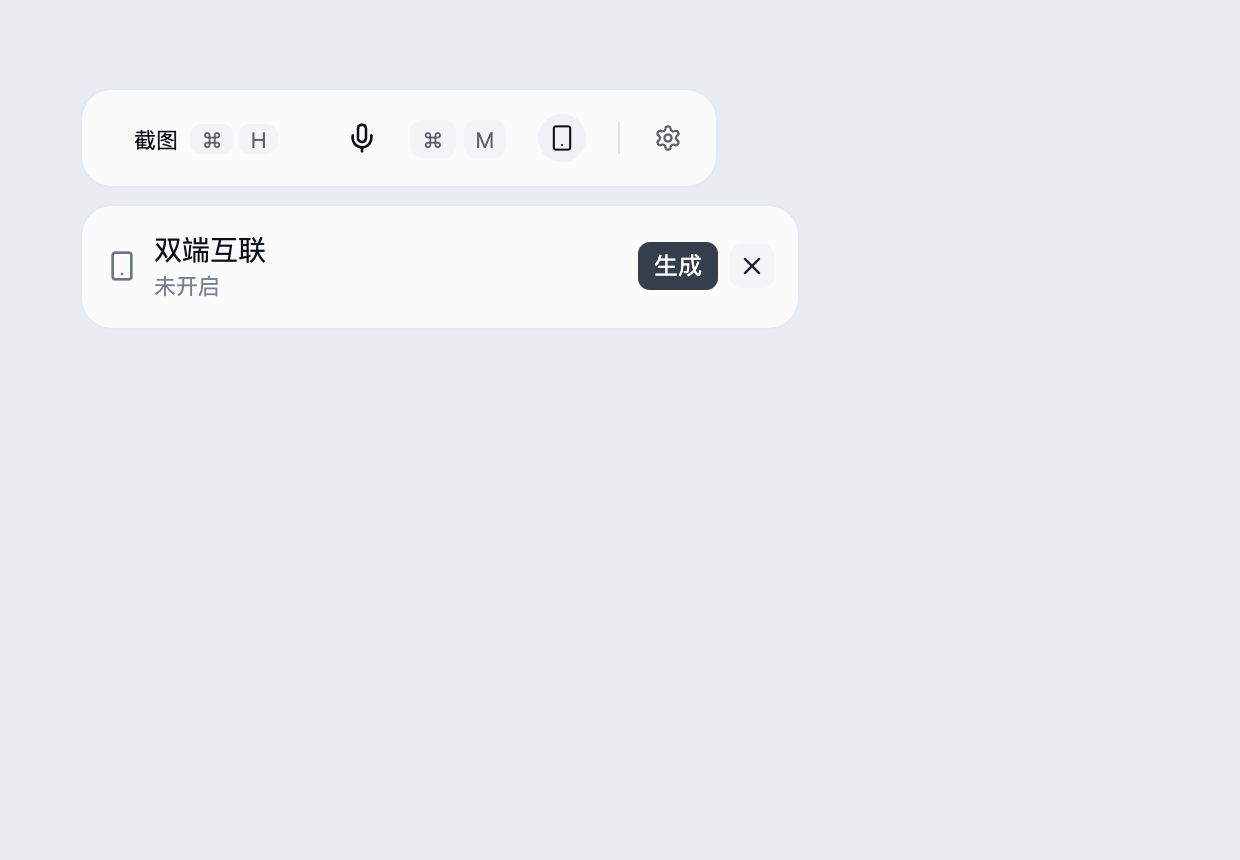
出现二维码和对应链接,状态变为「等待手机扫码」。
生成需要网络。本演示二维码为无效示例,无法用于连接;实际使用请扫你自己客户端生成的二维码。
3. 用手机扫码,并打开识别出的链接
拿起手机扫描桌面客户端的二维码,打开识别出的页面。扫码不便时,可在桌面点「复制链接」,将你自己的链接在手机浏览器打开。
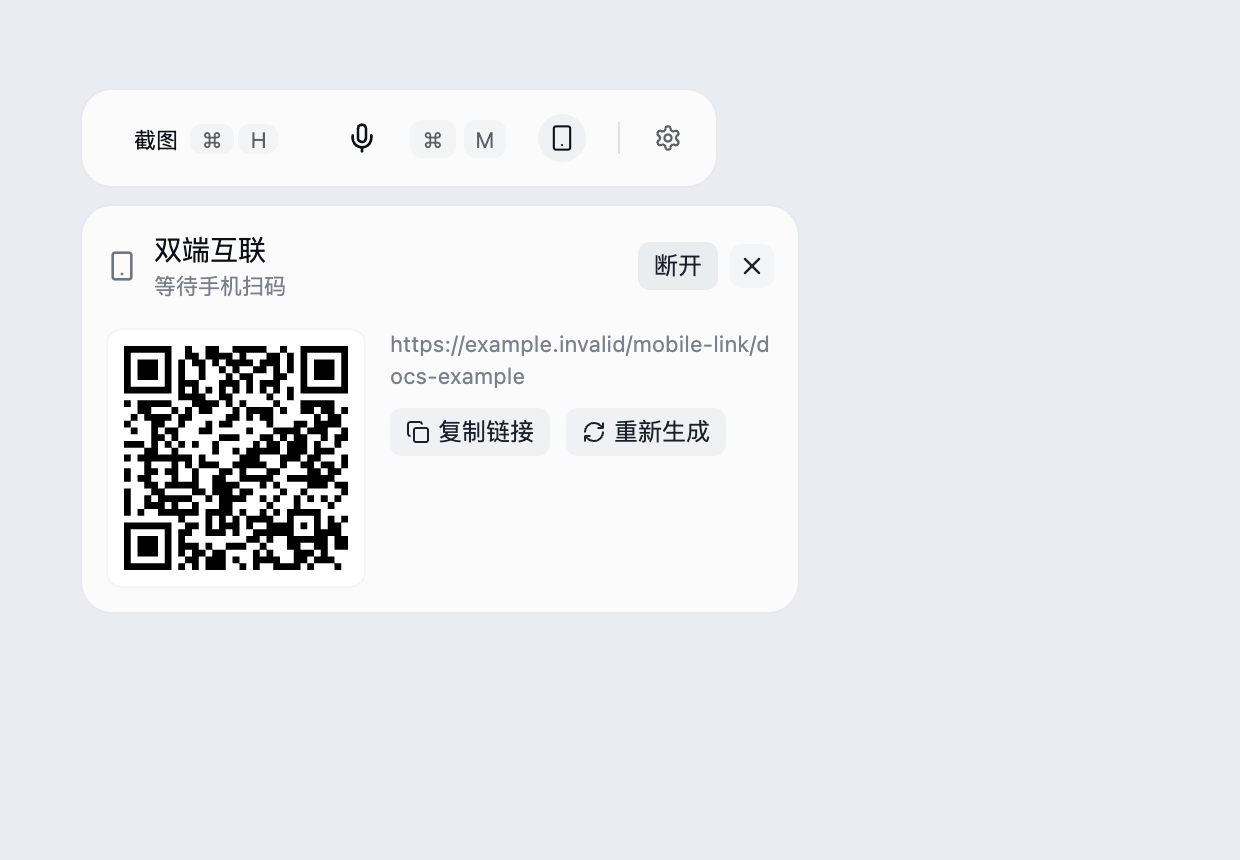
手机打开双端互联页面,随后等待两端建立连接。
请使用当前客户端生成的链接。仅看到二维码或手机网页打开,都不代表已经连接成功。
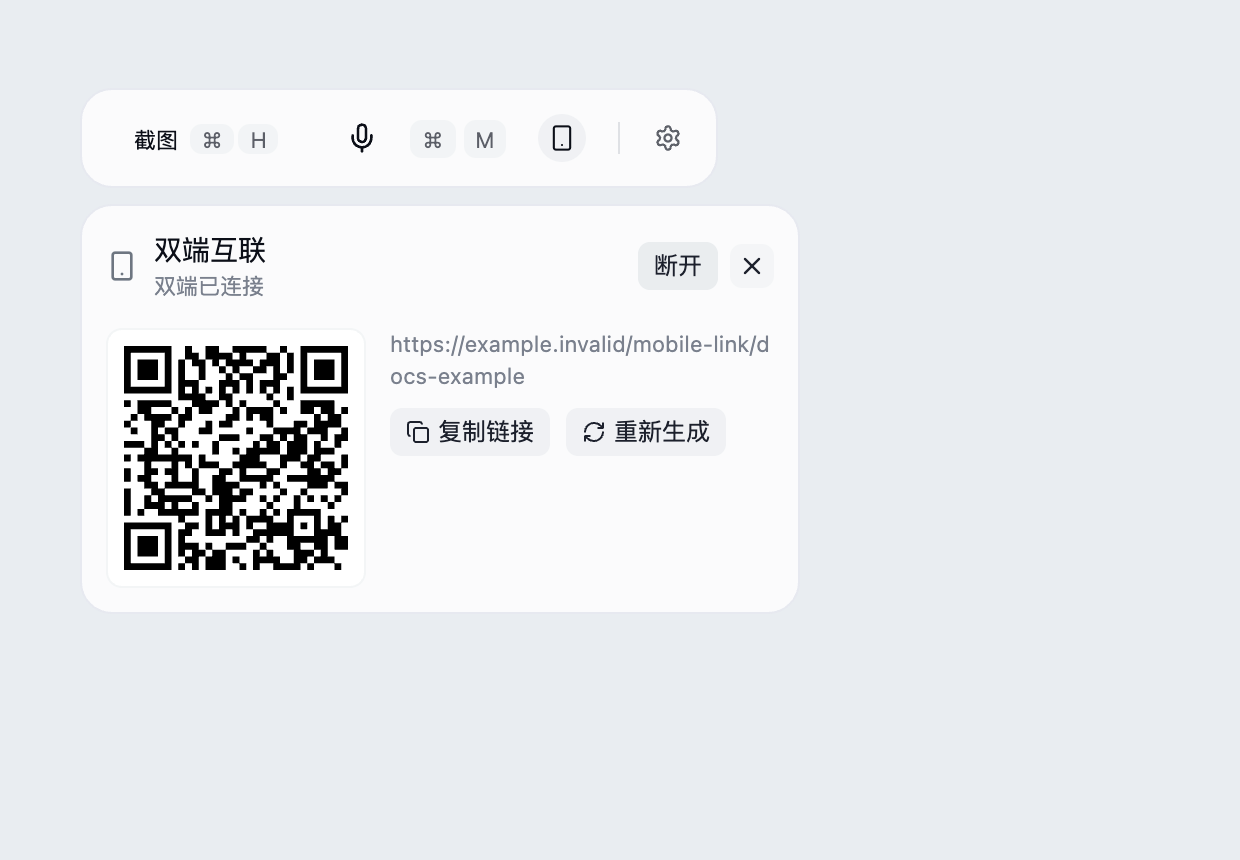
4. 确认桌面显示「双端已连接」
查看桌面双端互联面板,确认状态已经从等待变为「双端已连接」,再到手机上进行操作。
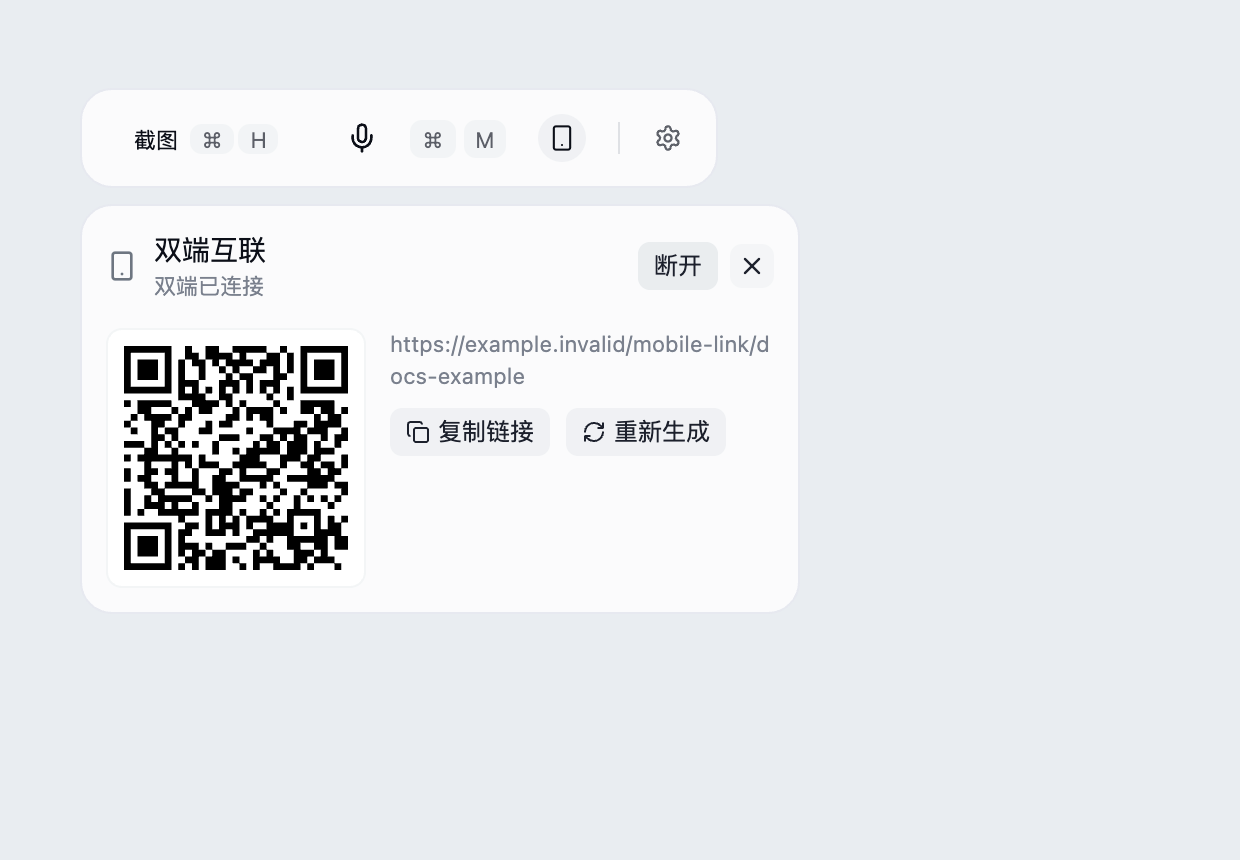
手机端操作按钮可用,可以控制桌面端录音、截图和生成回答。
连接一直没有完成时先检查两端网络;必要时在桌面点「重新生成」,用手机重新扫码。以下手机页面来自当前官网,连接状态为固定演示数据。
5. 在手机页面底部点击「录音」
找到手机页面底部的操作区,点击「录音」。它会让桌面客户端开始录音,请提前在电脑语音设置中选好身份和收音场景,并完成音频权限检查。
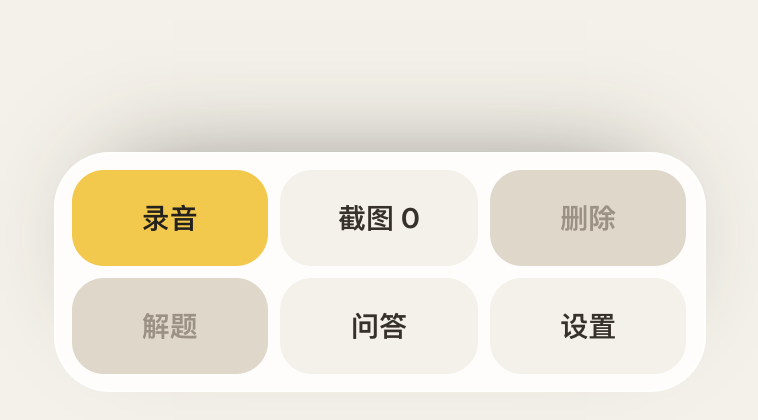
收到桌面状态后,手机上的「录音」按钮变为「停止录音」。
这里控制的是电脑端录音。手机本身不用对着面试官收音;声音仍应进入电脑上配置的音源。
6. 问题进入转写后,在手机点击「语音回答」
先确认桌面转写收到完整问题;开启转写同步时,也可在手机查看人物标签和内容。再点「语音回答」,按电脑上选定的身份生成回答或分析追问。
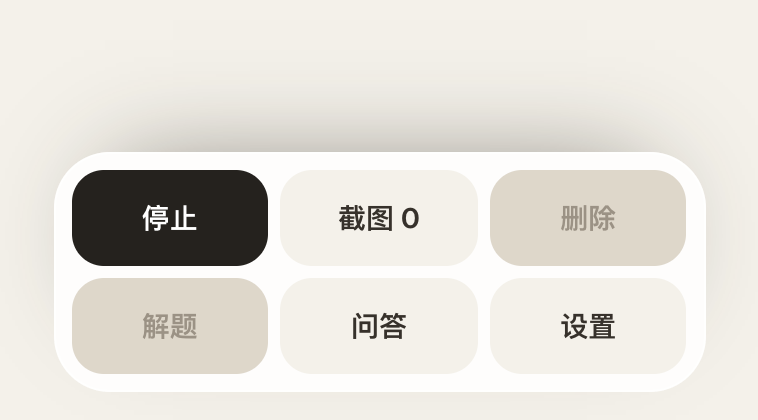
桌面开始生成回答,内容会同步到手机的回答区域。
截图题先点「截图」,确认张数增加,再点「解题」;同题补图点「继续本题」,换题截图后点「解题」。需要清空本题时点「重置本题」,录音、连接和电脑窗口显隐保持不变;旧客户端不显示重置按钮。手机「解题」属于截图解题;口述题的「语音解题」在电脑语音面板操作。
7. 在手机回答区域阅读,滑动查看后续内容
生成完成后,在手机页面上方的回答区域查看内容;回答较长时在该区域上下滑动。最新回答显示在最上方。
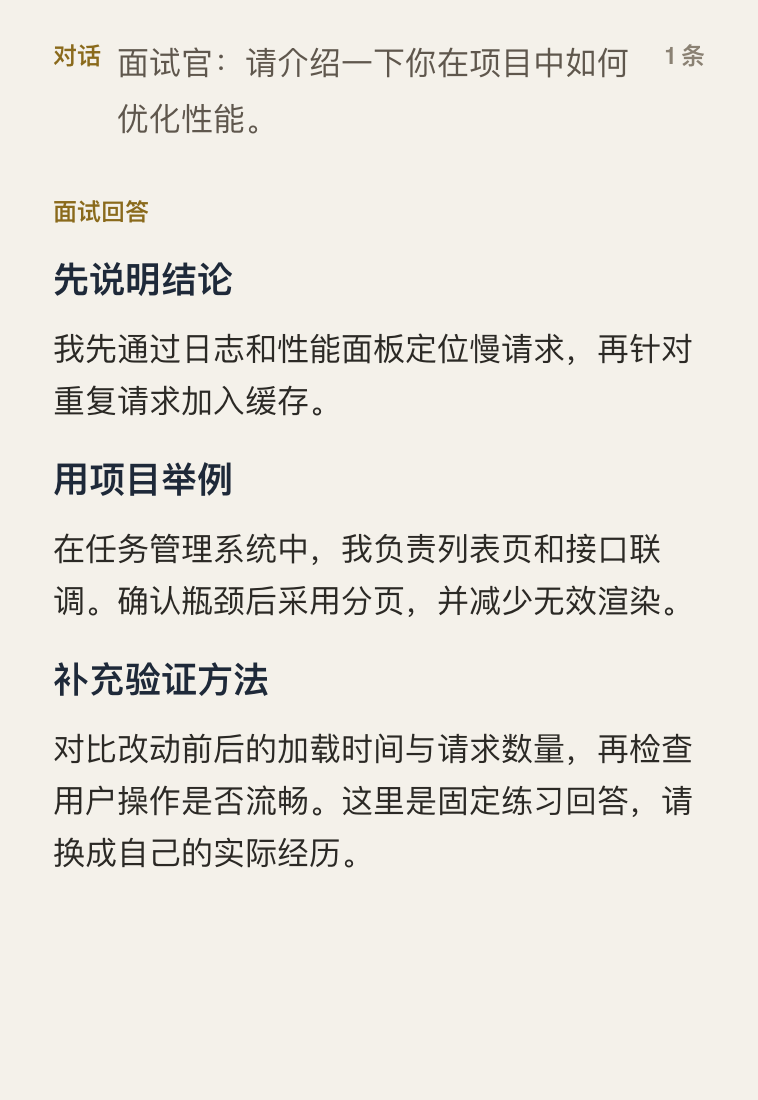
能看到本次回答的文字,继续滑动可以阅读同一回答后面的部分。
阅读后半段直接滑动,不需要重复点击「语音回答」。右上角「更多」可删除最后一张截图,或打开「设置」调整显示字号、滚动比例、模型、回答语言、知识库和简洁回答;简洁回答不影响截图解题。
8. 用完后,在桌面面板点击「断开」
如果还在录音,先在手机点「停止录音」或在桌面停止录音。然后回到桌面双端互联面板,点击右上方「断开」。
二维码消失,面板状态回到「未开启」。
停止录音和断开互联是两件事。右侧 × 的含义是收起面板;结束连接请明确使用「断开」。
9. 确认回到「未开启」,下次重新生成
检查桌面面板显示「未开启」,按钮重新变为「生成」。下次需要使用时,从生成二维码开始重新连接。
这次双端连接已经结束。
本演示覆盖当前界面的完整操作顺序,未进行真实跨设备网络测试。遇到复杂网络问题,仍需用自己的电脑和手机做一次完整连接验证。
- 「语音回答」沿用电脑当前身份与语音设置:面试者获取回答建议,面试官获取分析与追问建议。手机设置中的「简洁回答」只影响这类问答,不影响截图或语音解题。
- 「截图」截取电脑全屏;等截图张数增加后再点「解题」。题型和输出要求由题面自动判断。已有解答后,截取报错或补充信息,点「继续本题」处理;换题时截取新题,再点「解题」,无需先重置。
- 「重置本题」会取消当前截图解题、清空待处理截图和本题上下文,保留录音、互联连接与已完成的历史回答,电脑窗口保持当前显隐状态。只有支持该功能的新版客户端才显示此按钮。
- 手机「解题」是截图解题;口述编程、数学或场景题请在电脑语音面板点击「语音解题」,面试官身份下该按钮为「考察解题」。
- 开启转写同步后,手机显示「面试者」「面试官」或「双方对话」标签。停止录音、清空转写或重连时,临时转写会随电脑状态更新,不会继续展示上一段未确认内容。
- 右上角「更多」中可「删除最后一张截图」,或进入「设置」。设置可调整回答字号、快捷键滚动比例、回答语言、模型、知识库与简洁回答;身份、收音场景和自动/手动触发仍在电脑端设置。
链接有效期与重连
二维码需在生成后 5 分钟内扫码配对,且只能配对一个手机页面。配对成功后,请保留该页面;正常浏览模式下刷新原页面可以继续连接。
连接正常时会自动续期,不会因使用超过 1 小时而过期。断线后会话保留至最后一次在线续期后的 1 小时,可在原手机页面尝试刷新重连。长时间离线、更换手机或重新打开页面后无法连接时,请在电脑端重新生成二维码。