自定义快捷键
打开「设置 → 高级设置 → 自定义快捷键」,先对照完整默认快捷键表。下方演示将截图键改为 ⌘ + Shift + S;默认截图键仍是 Ctrl/⌘ + H。
可点击的操作演示
跟着点一次:修改并验证快捷键
点击图片中的编号,看看客户端接下来会发生什么。也可以用下方的教程按钮逐步查看。
点击悬浮工具条右侧的齿轮
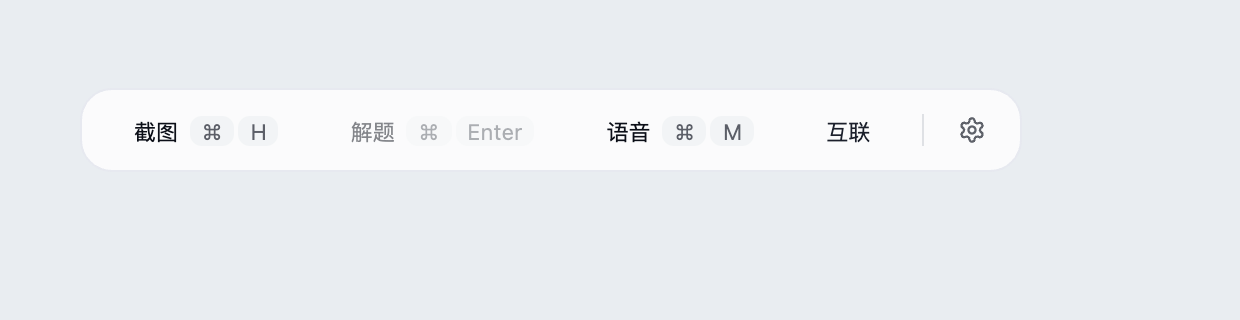
先找到桌面客户端的悬浮工具条,点击最右侧齿轮,打开设置面板。
完成后,你会看到:设置面板展开,能看到语言、模型、截图模式,以及下方的常用入口。
以下使用固定示例演示点击过程。你可以点击图片中的黄色标记,也可以用下方「教程下一步」。
展开全部图文步骤,照着操作
1. 点击悬浮工具条右侧的齿轮
先找到桌面客户端的悬浮工具条,点击最右侧齿轮,打开设置面板。
设置面板展开,能看到语言、模型、截图模式,以及下方的常用入口。
以下使用固定示例演示点击过程。你可以点击图片中的黄色标记,也可以用下方「教程下一步」。
2. 在设置面板下方点击「高级设置」
向下查看设置面板,找到与「知识库」「语音设置」并列的「高级设置」,点击进入。
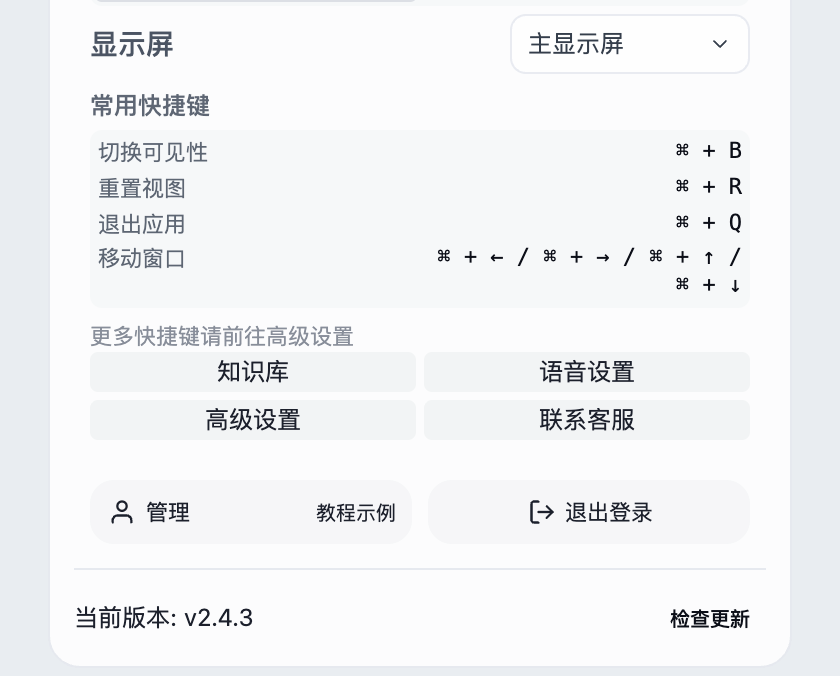
打开高级设置窗口。每个带箭头的标题都能点击展开,内容会按可见屏幕整体适配;不需要的区域可再次点击收起。
本图放大了入口所在区域。这里只是打开窗口,还没有修改任何选项。
3. 点击「自定义快捷键」展开配置
在高级设置中点击「自定义快捷键」标题。
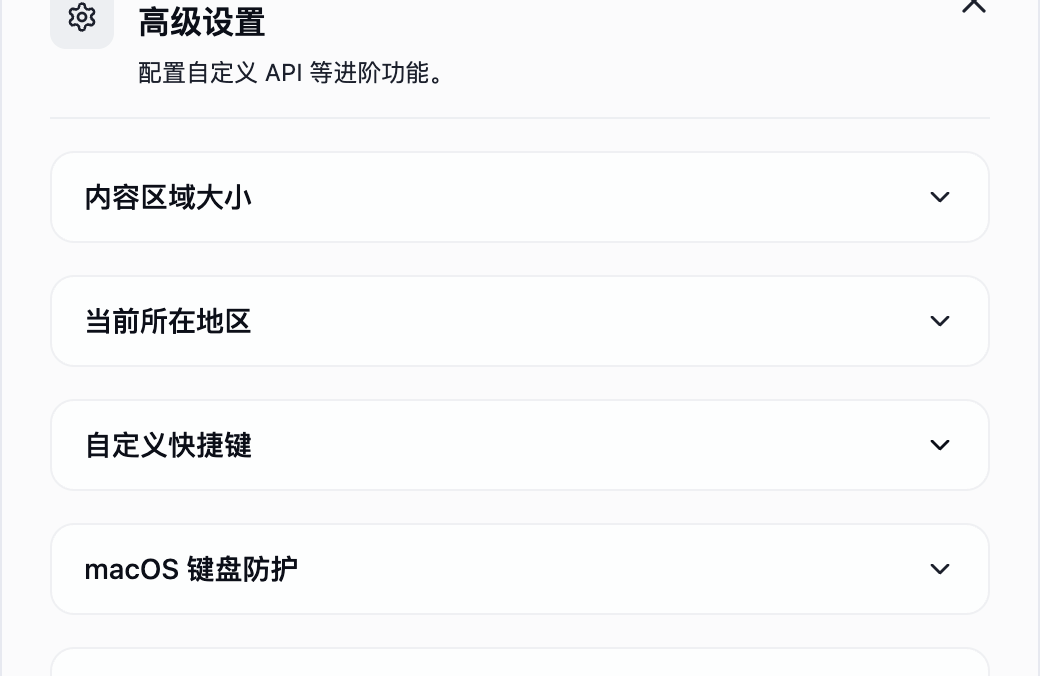
出现当前分组的快捷键输入框,以及「上一页」「下一页」「保存」等按钮。
快捷键按功能分组,不会全部放在同一页。先找对应分组,再改目标操作。
4. 点击快捷键区域的「下一页」
在快捷键区域点击「下一页」,从通用分组切换到截图相关分组。留意中间的分组名称和页码变化。
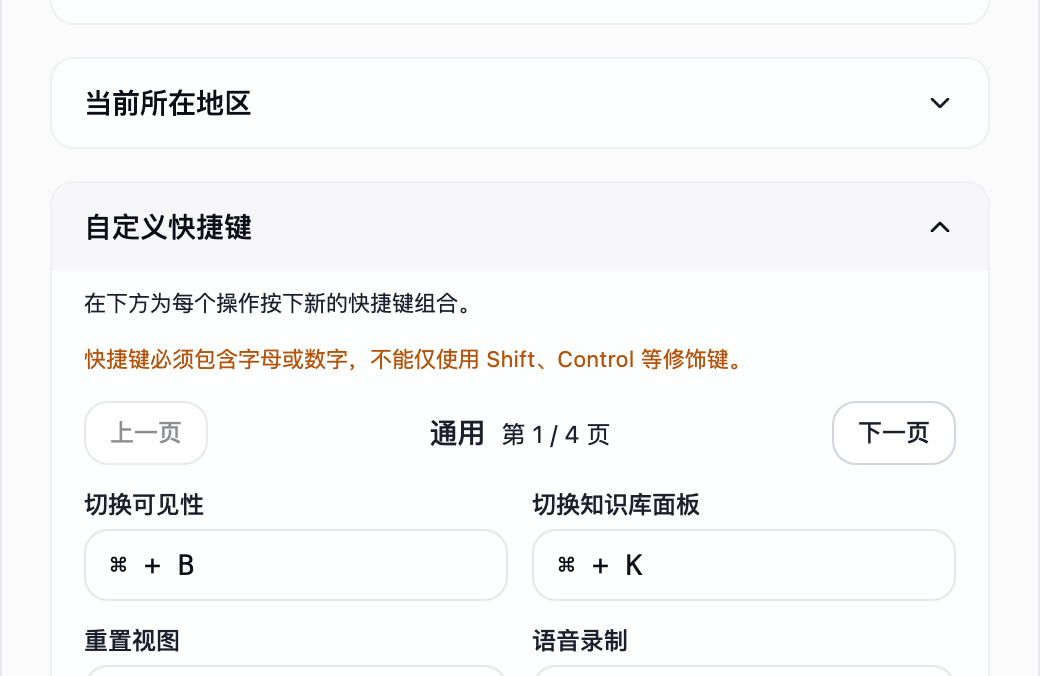
输入框切换为截图、解题等操作,对应关系显示在每个框上方。
这里的下一页是在切换快捷键分组,窗口下方其他设置不会跟着切换。找错分组时可点上一页返回。
5. 点击截图快捷键输入框,实际按下组合键
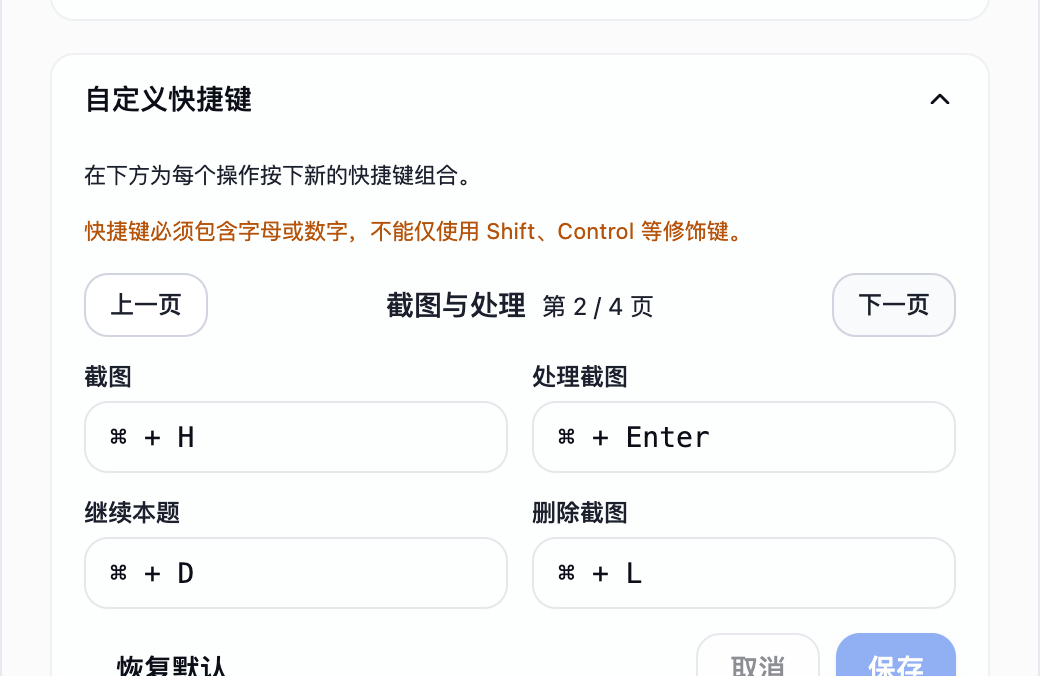
先点击「截图」对应输入框获得焦点,再同时按下希望使用的组合键。本例为 Mac 的 ⌘ + Shift + S;Windows 请按实际要用的 Ctrl 组合键。
输入框显示刚按下的组合键。
默认截图键是 Ctrl/⌘ + H;本步演示自定义修改。输入框记录实际按键,不要输入“Command”这些文字。出现冲突提示时先修正。
6. 确认没有冲突,再点击「保存」
核对目标操作和新组合键,点击快捷键区域下方的「保存」。
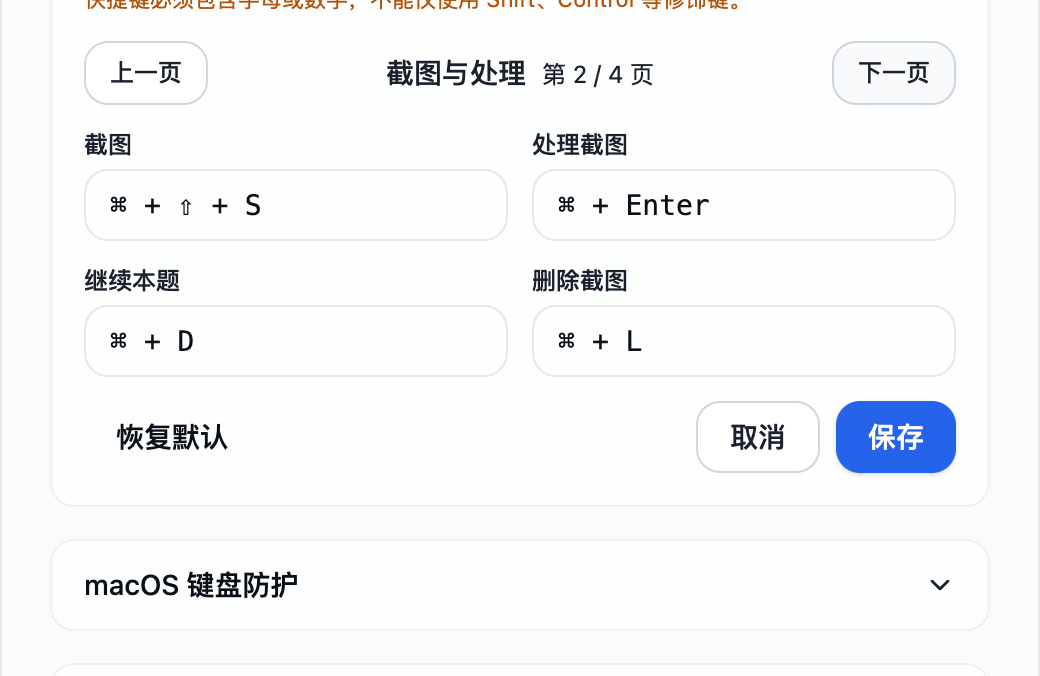
保存后回到第一个快捷键分组。再点击下一页,可以检查刚修改的截图组合键。
没点击保存就关闭窗口,不能当作已完成修改。保存按钮不可用时,检查是否有重复、留空或根本没有改动。
7. 确认新组合键,再到客户端实际按一次
重新切到截图分组,确认框中显示 ⌘ + Shift + S。关闭高级设置和设置面板,按新组合键,确认客户端出现截图。
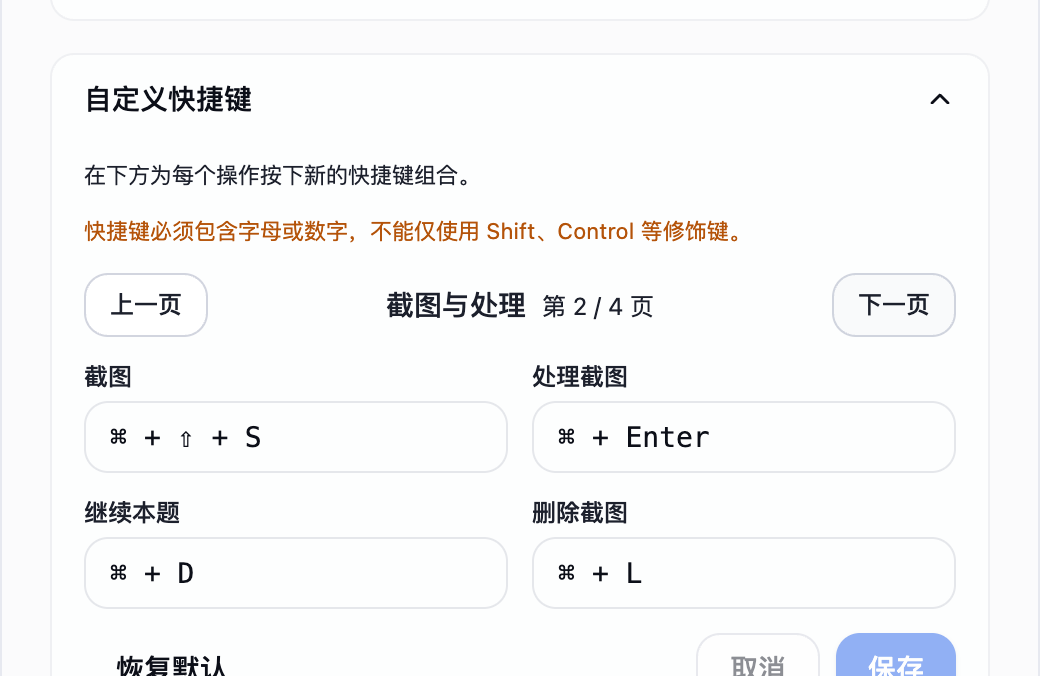
设置里的键位已更新;实际出现截图后,才能确认当前环境中的触发行为。
本演示验证了界面保存过程。系统级快捷键是否与其他软件冲突,需要在你自己的电脑上演练;要恢复时可使用该区域的恢复默认按钮。
按下新组合键后点击保存,等待成功提示。保存失败时先重试;想放弃尚未保存的改动可点取消。键盘防护会同步使用已保存的快捷键,修改后仍需验证同一侧修饰键能执行操作并符合你的防护预期。
截图解题额外要求
在高级设置的「解题额外要求」中填写语言之外的具体约束,例如所需算法、代码风格或说明深度。输出语言由语言设置控制;题型由模型识别,代码、SQL、数学、行测和主观题按各自格式回答。
可点击的操作演示
跟着点一次:保存解题额外要求
点击图片中的编号,看看客户端接下来会发生什么。也可以用下方的教程按钮逐步查看。
点击悬浮工具条右侧的齿轮
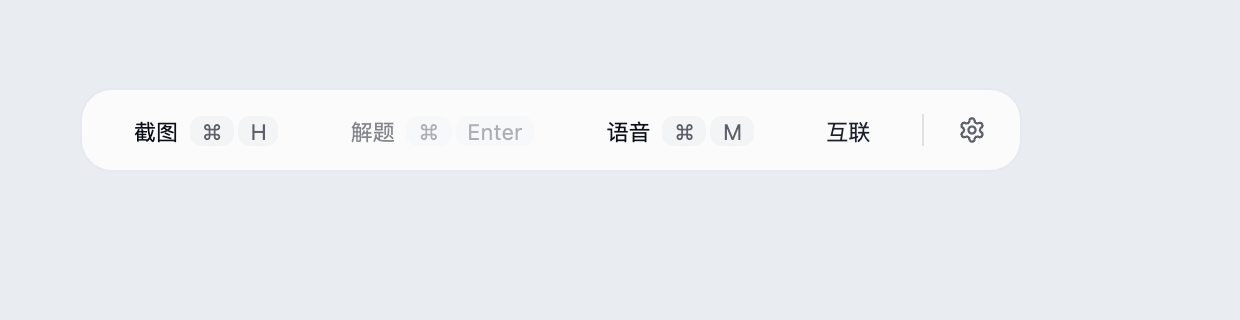
先找到桌面客户端的悬浮工具条,点击最右侧齿轮,打开设置面板。
完成后,你会看到:设置面板展开,能看到语言、模型、截图模式,以及下方的常用入口。
以下使用固定示例演示点击过程。你可以点击图片中的黄色标记,也可以用下方「教程下一步」。
展开全部图文步骤,照着操作
1. 点击悬浮工具条右侧的齿轮
先找到桌面客户端的悬浮工具条,点击最右侧齿轮,打开设置面板。
设置面板展开,能看到语言、模型、截图模式,以及下方的常用入口。
以下使用固定示例演示点击过程。你可以点击图片中的黄色标记,也可以用下方「教程下一步」。
2. 在设置面板下方点击「高级设置」
向下查看设置面板,找到与「知识库」「语音设置」并列的「高级设置」,点击进入。
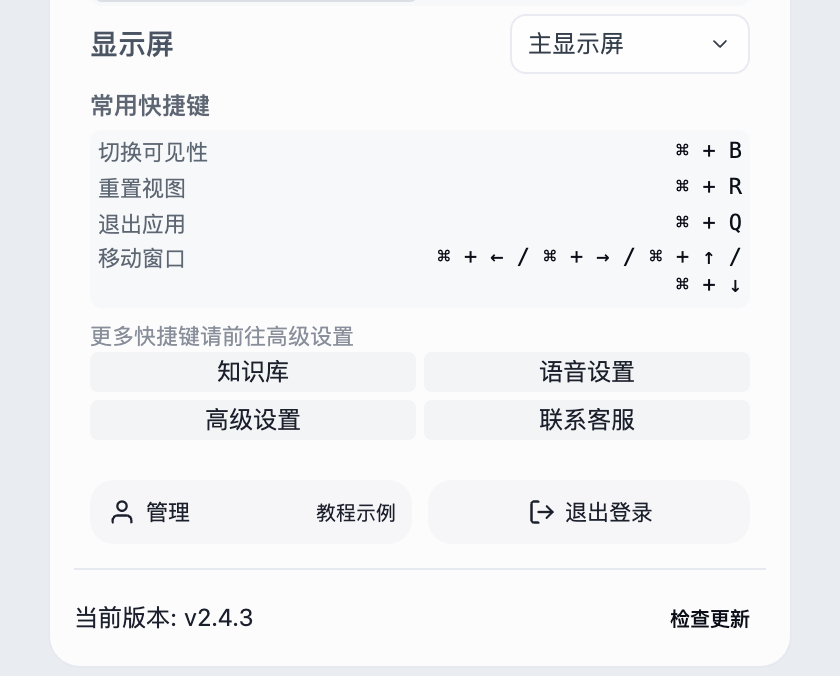
打开高级设置窗口。每个带箭头的标题都能点击展开,内容会按可见屏幕整体适配;不需要的区域可再次点击收起。
本图放大了入口所在区域。这里只是打开窗口,还没有修改任何选项。
3. 向下找到并展开「解题额外要求」
在高级设置窗口中点击「解题额外要求」标题。
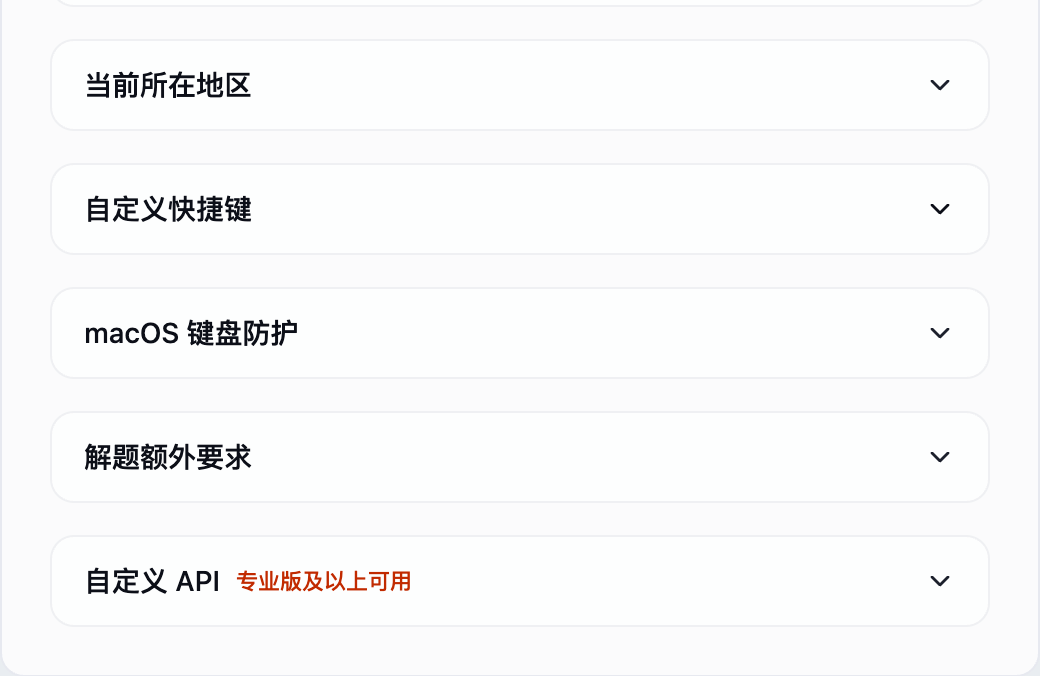
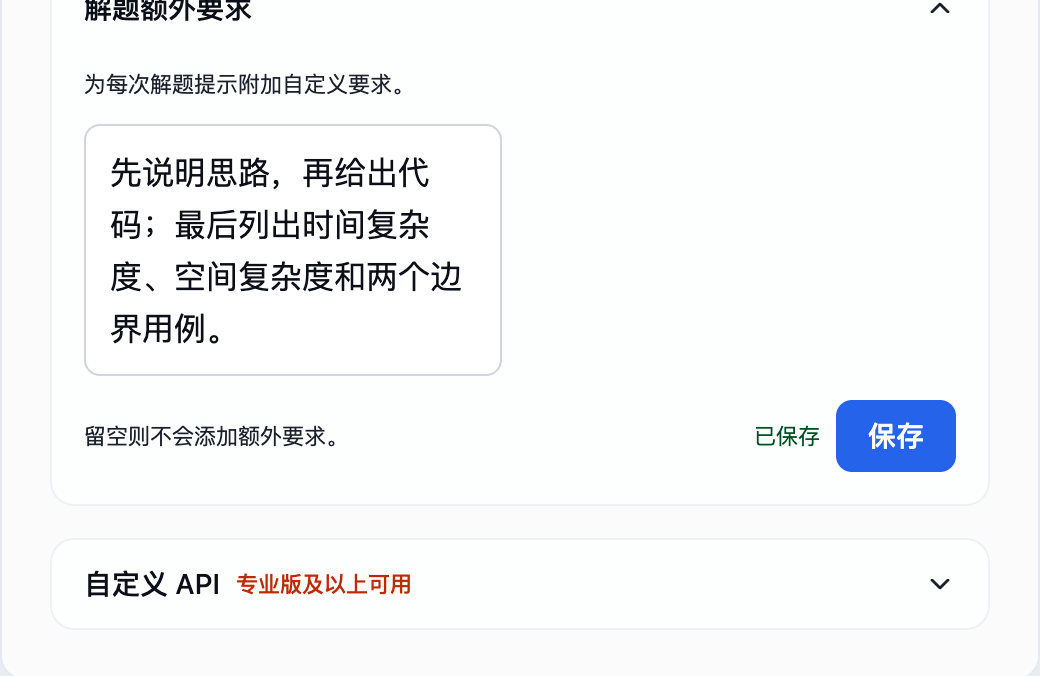
显示多行文本框和单独的「保存」按钮。
这里配置解题输出要求。语音回答要求请去「语音设置」,两个入口分别生效。
4. 输入清晰、可检查的解题要求
点击文本框,填写希望每次解题补充的内容。例如「先说明思路,再给出代码;最后列出时间复杂度、空间复杂度和两个边界用例」。
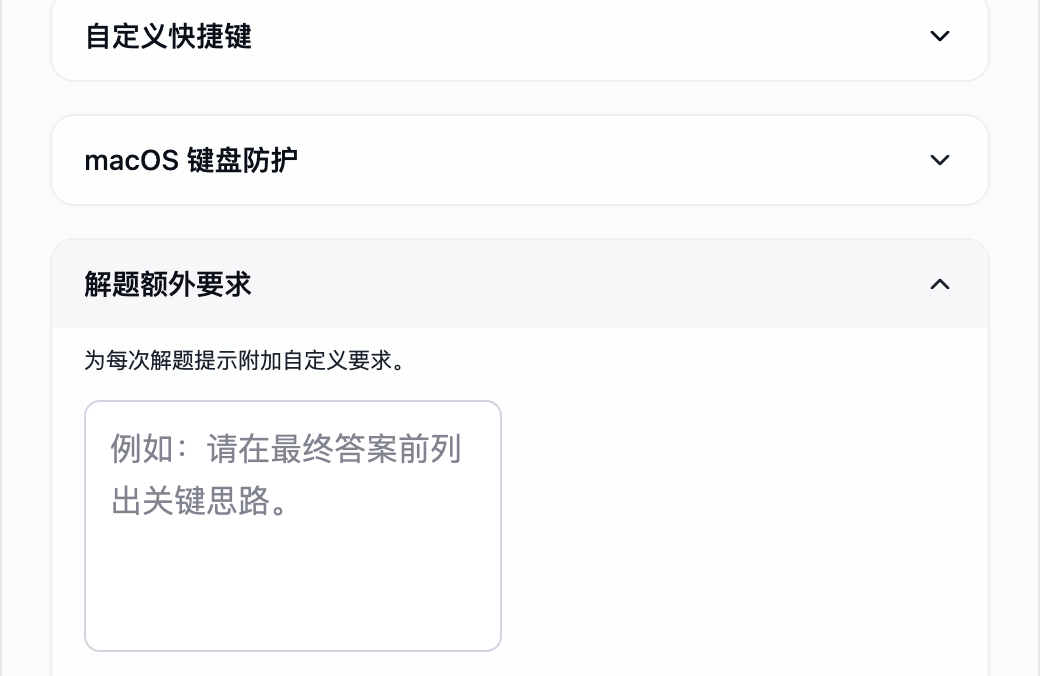
文本框显示完整内容,但仍需下一步保存。
优先写解释深度或检查项。编程语言在基础设置中选择,题型和输出形式按截图题面要求自动判断。
5. 点击文本框下方的「保存」
核对内容后,点击本区域右下方「保存」。
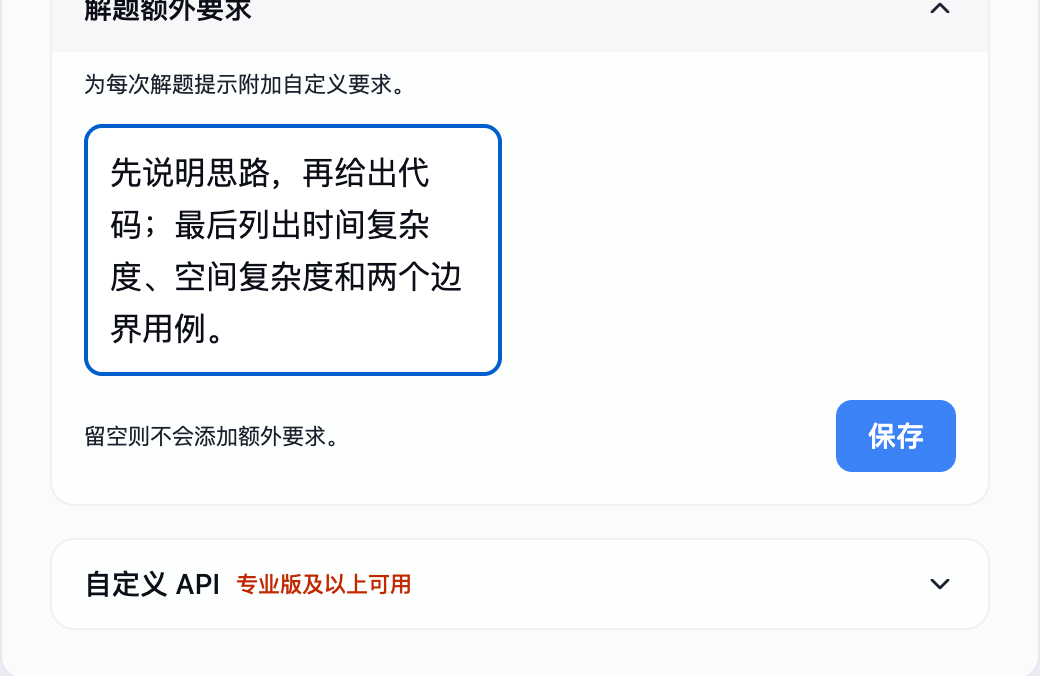
保存按钮旁出现「已保存」。
如果提示保存失败,请重试;直接关闭窗口不能替代保存。需要撤掉约束时,清空文本后也要再点保存。
6. 确认「已保存」,再对新题触发一次解题
看到「已保存」后关闭窗口,回到工具条,按截图解题教程重新截题并点击「解题」。检查新回答是否包含复杂度和边界用例。
新生成的解答可以用来判断要求是否清楚、是否被采用。
已有答案不会因修改设置自动重写。不要把旧答案仍未变化误认为保存失败。
同题追问时,可通过补充截图提供测试报错、期望结果或缺失条件,再点击「继续本题」(默认 ⌘ / Ctrl + D)。换题时直接截取新题,再点「解题」(默认 ⌘ / Ctrl + Enter),无需先重置。
语音回答额外要求
打开语音面板右侧的「语音设置」,填写回答的额外要求。它与截图解题要求分别保存,可按面试需求设置回答角度或重点。
「简洁回答」用于缩短语音问答,直接给出可作答的内容;语音解题按题型给出完整解答,不受这个开关影响。
使用建议
- 快捷键修改后,在正式使用的电脑和软件中演练一次。
- 额外要求写短、写具体,避免同时要求“尽量简短”和“展开所有细节”。
- 要调整阅读空间,可在高级设置中分别调内容宽度和高度;调整文字大小则使用缩放快捷键。