语音模式
语音功能支持系统音频和麦克风转写,并自动识别语言。可用语音时长按套餐计算。面试开始前请先完成权限与音频检查,再选择自己的身份和收音场景。
在工具条设置中打开「语音设置」,先选「我的身份」:面试者或面试官,再选「收音场景」:
- 电脑通话:会议或练习音频在电脑上播放,电脑声音和麦克风分别采集;电脑外放也选这一项。
- 手机外放:通话在手机上外放,双方声音一起进入电脑麦克风,转写标记为「双方对话」,系统音频不参与采集。
身份和收音场景会自动保存,等待保存完成后再点击工具条上的「语音」开始录音。录音期间不能更改这两项;需要切换时先点击「结束」,再调整设置。录音中的麦克风和扬声器按钮只控制当前会话的音源开关,不改变说话人身份;新一轮录音会按已保存的收音场景重新开启音源。
语音设置
录音前可从工具条设置打开「语音设置」;语音面板展开后,也可点击回答区右上角的「语音设置」展开或收起设置区。身份和收音场景位于顶部,下面是回答模型、知识库和简洁回答,再向下可设置额外要求、专业词汇、展示翻译与每次滚动距离。
工具条下方还有回答模型、回答语言、知识库和简洁回答的快捷控件。设置修改会自动保存,无需另点保存按钮;添加专业词汇时按回车,多个词可用逗号分隔。
「简洁回答」关闭时使用普通问答,打开时使用简洁问答。它只影响「回答问题」,或面试官身份下的「分析追问」,不影响「语音解题/考察解题」。
「每次滚动距离」按回答区当前可视高度计算,默认半屏(50%),可从 10% 调到 100%,每次增减 10%;「恢复默认」回到 50%。上一页/下一页按钮和对应快捷键都使用这一比例,窗口大小变化时会随之调整。
可点击的操作演示
跟着点一次:配置语音回答与专业词汇
点击图片中的编号,看看客户端接下来会发生什么。也可以用下方的教程按钮逐步查看。
点击悬浮工具条右侧的齿轮
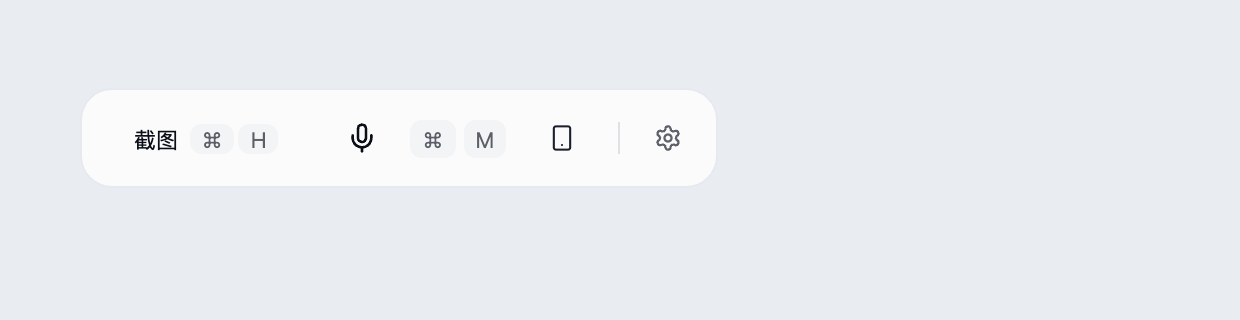
先找到桌面客户端的悬浮工具条,点击最右侧齿轮,打开设置面板。
完成后,你会看到:设置面板展开,能看到语言、模型、截图模式,以及下方的常用入口。
以下使用固定示例演示点击过程。你可以点击图片中的黄色标记,也可以用下方「教程下一步」。
展开全部图文步骤,照着操作
1. 点击悬浮工具条右侧的齿轮
先找到桌面客户端的悬浮工具条,点击最右侧齿轮,打开设置面板。
设置面板展开,能看到语言、模型、截图模式,以及下方的常用入口。
以下使用固定示例演示点击过程。你可以点击图片中的黄色标记,也可以用下方「教程下一步」。
2. 在设置面板下方点击「语音设置」
找到设置面板底部的「语音设置」,点击打开。
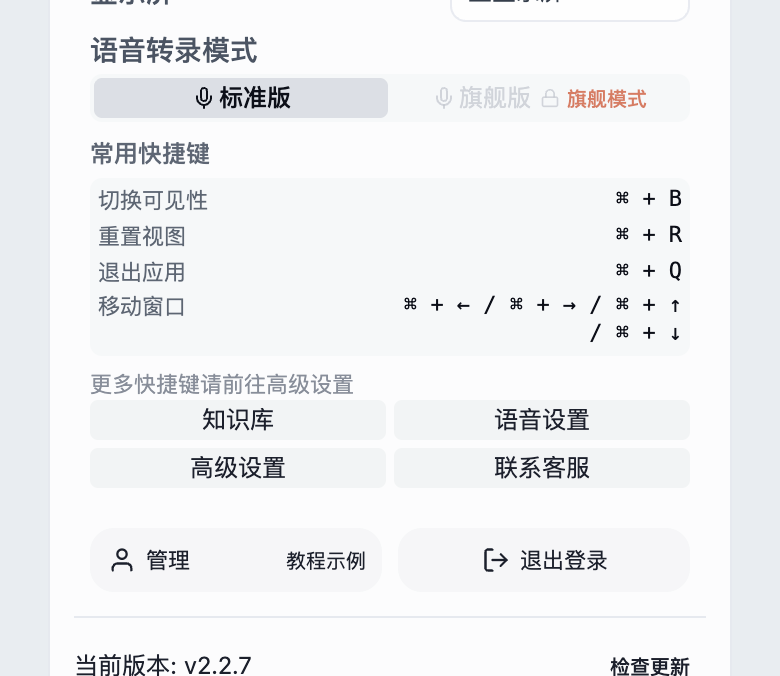
语音设置先显示「我的身份」「收音场景」、回答模型和回答语言,再显示知识库、简洁回答、额外要求、热词、展示翻译及滚动距离。
录音前选好面试者或面试官,以及电脑通话或手机外放;录音中不能更改身份和场景。截图解题的额外要求仍在高级设置中单独配置。
3. 填写希望语音回答遵循的要求
向下找到「额外要求」输入框,写一句具体要求,例如「先给结论,再举一个与项目相关的例子」。
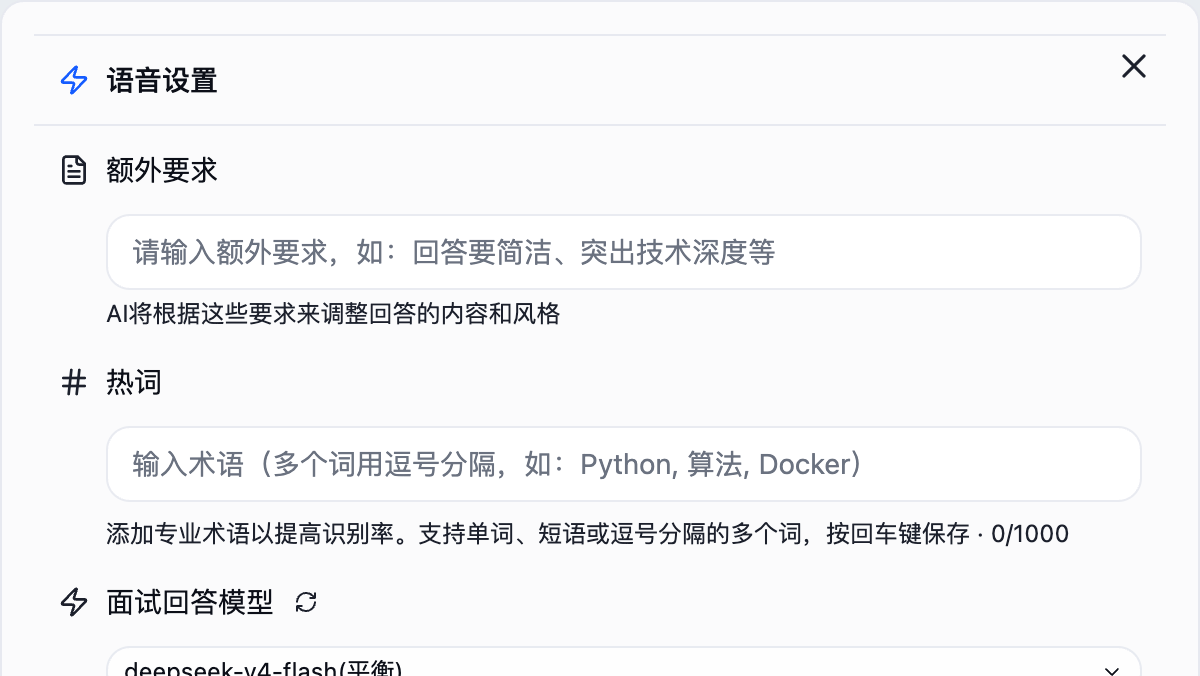
输入框保留填写内容,修改会自动保存。
这里不需要另点保存。要求应与问题相关,避免互相冲突;想移除要求时清空输入框。
4. 输入专业词汇后,必须按 Enter
在「热词」输入框中填写常被识别错的术语。本例输入 Redis,Kubernetes,然后按键盘 Enter。多个词可用逗号或分号分隔。
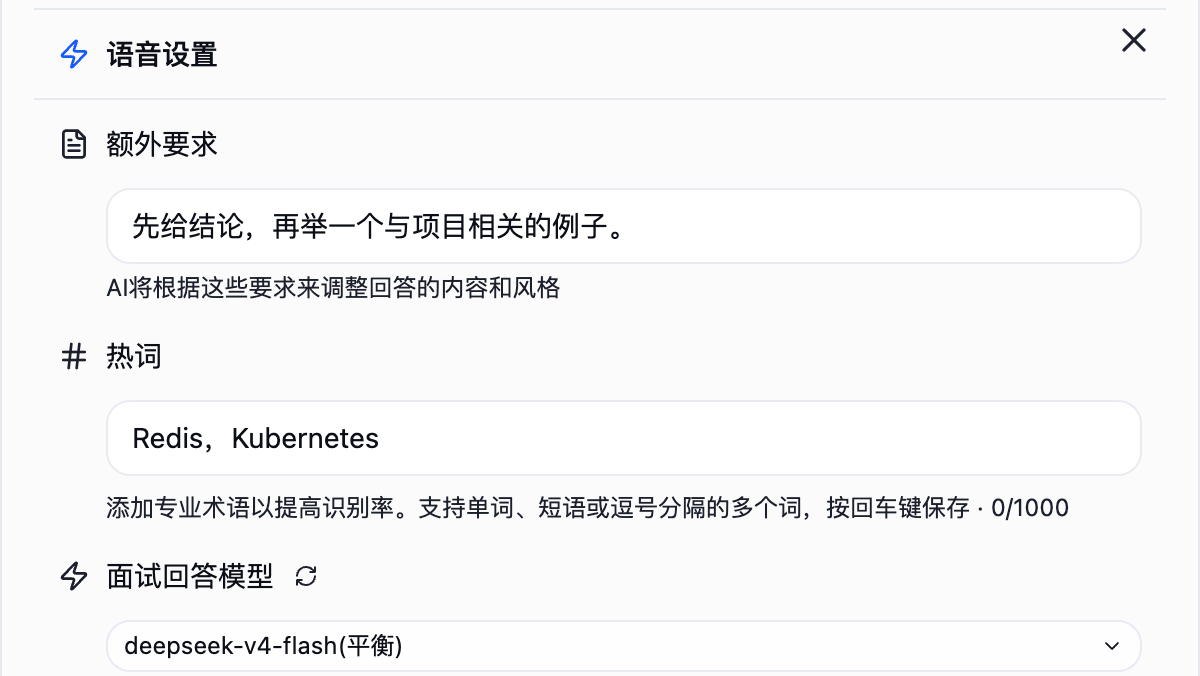
输入框清空,下面出现 Redis 和 Kubernetes 标签,说明已加入热词列表。
只把文字留在输入框里,还没有完成添加。词汇旁的 × 用于删除该词;数量上限以窗口计数提示为准。
5. 按需打开「简洁回答」,确认展示选项
在模型和回答语言下方打开「简洁回答」。它只影响「回答问题」(面试官身份下为「分析追问」),不改变「语音解题」或「考察解题」的输出。
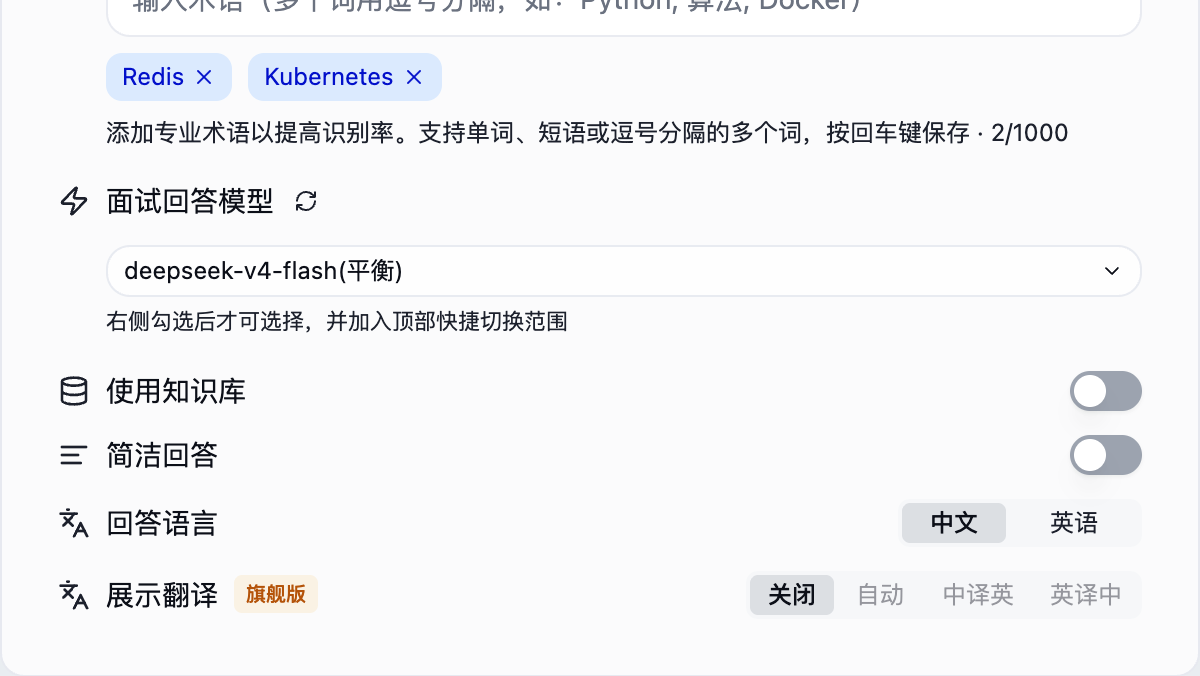
简洁回答开关开启;关闭时使用普通回答。新增的热词仍显示为标签。
下方「展示翻译」可选关闭、自动、中译英或英译中,仅旗舰版可用,不替代回答语言。「每次滚动距离」用 − / + 调整,默认 50% 屏,范围 10%–100%,也可恢复默认。
6. 点击右上角 ×,然后重新打开检查
关闭语音设置窗口,回到设置面板,再点一次「语音设置」。
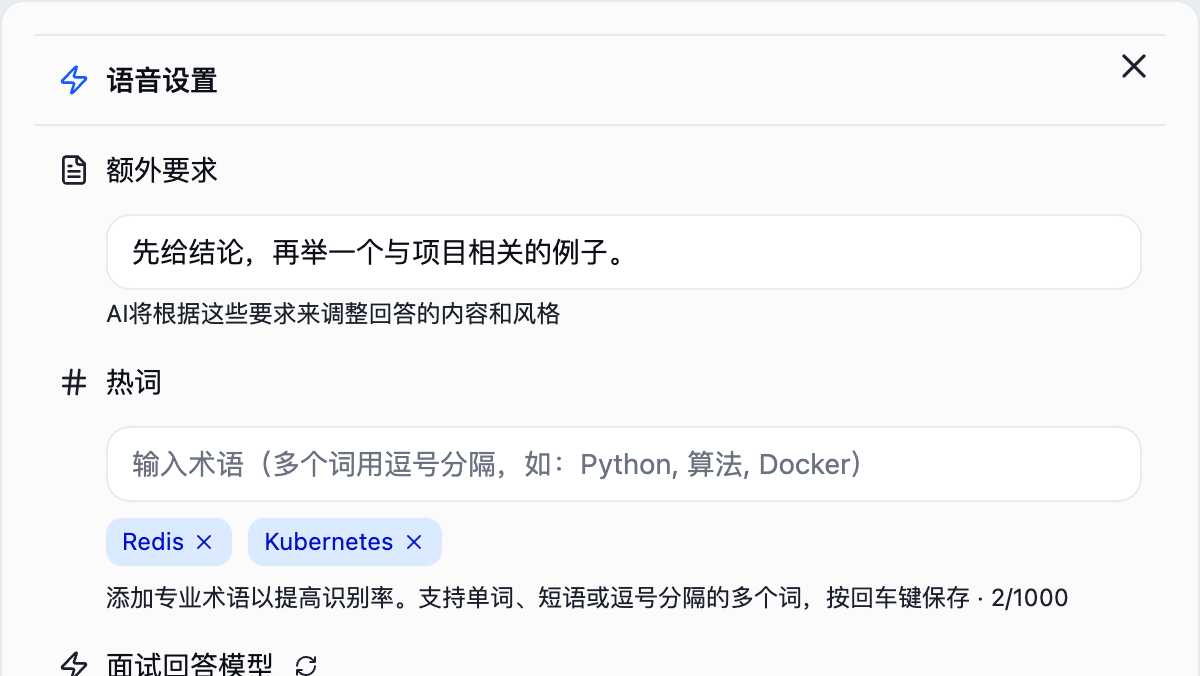
再次打开时,额外要求和已添加热词仍在,说明配置已保留。
语音设置的这些字段按修改自动保存,与高级设置中的「解题额外要求 → 保存」操作不同。
7. 看到已保存的词汇后,做一次转写和回答练习
检查额外要求和热词标签,关闭窗口。回到工具条开启录音,读出包含专业词汇的短句,查看转写;再按语音问答教程触发一次回答,检查内容和长度。
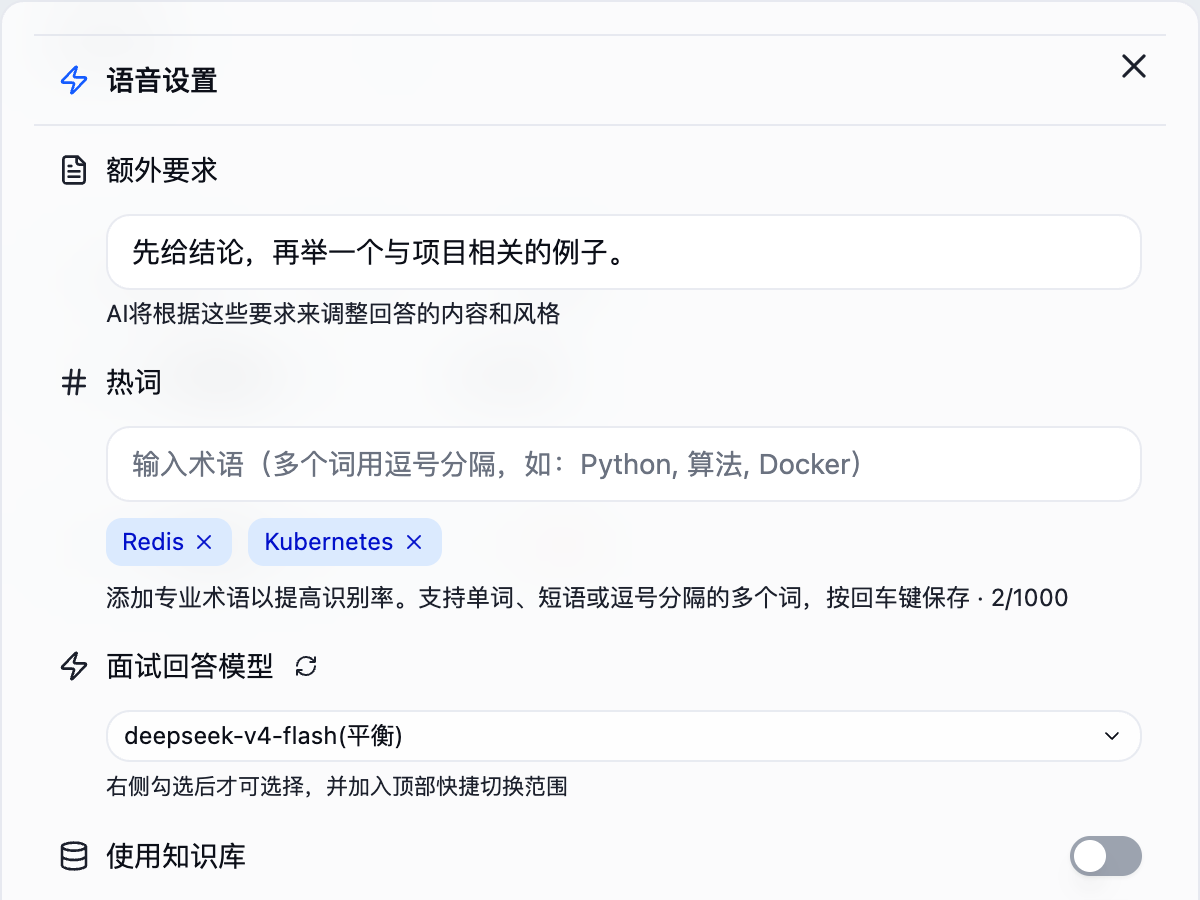
可以分别判断热词是否改善识别、额外要求和简洁回答是否符合预期。
热词只是识别提示,不能保证每次识别都正确。效果不对时一次只调整一个设置,便于定位原因。
转写、触发回答与翻页
左侧显示转写,右侧显示 AI 回答。确认问题和关键条件已经转写出来,再选择对应操作:
- 回答问题:处理普通面试问答;面试官身份下显示为「分析追问」,用于分析候选人的回答并给出追问建议。
- 语音解题:处理口述的编程、数学、逻辑或场景题;面试官身份下显示为「考察解题」,用于查看参考解答及待验证要点。只有题目需要程序、函数、SQL 或代码修改时才生成代码。
两类操作使用当前要回答的目标和最近对话背景。对话记录与最近转写共享最多 2000 字符的背景预算,优先保留较新的内容,人物标签、换行和截断标记也计入预算。当前回答目标、参考资料和提示词指令另行提供,所以 2000 字符不是整份请求或回答的长度上限。
可点击的操作演示
跟着点一次:语音问答
点击图片中的编号,看看客户端接下来会发生什么。也可以用下方的教程按钮逐步查看。
录音前,先选择自己的身份和收音场景
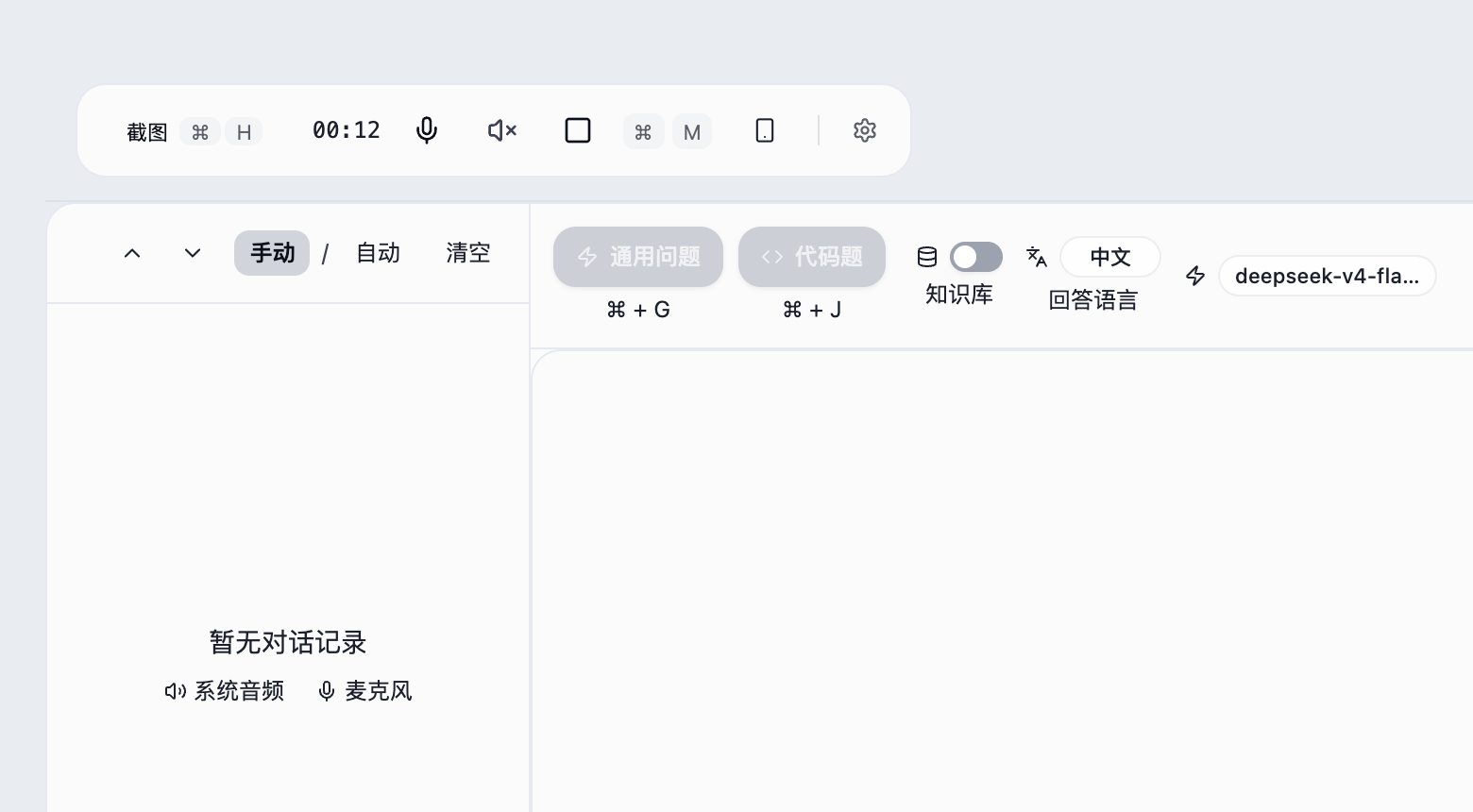
打开工具条设置 → 语音设置,选择「我的身份」。电脑会议或电脑外放选「电脑通话」;通话在手机上外放、双方声音一起进入电脑麦克风时,选「手机外放」。
完成后,你会看到:配置自动保存。电脑通话分别采集电脑声音和麦克风,电脑声音是对方发言:面试者身份下是面试官,面试官身份下是候选人。手机外放只采集麦克风,标为「双方对话」。
等待保存完成再开始录音;录音期间不能更改身份和收音场景。本演示以面试者、电脑通话为例,面试官身份会显示对应的分析操作。
展开全部图文步骤,照着操作
1. 录音前,先选择自己的身份和收音场景
打开工具条设置 → 语音设置,选择「我的身份」。电脑会议或电脑外放选「电脑通话」;通话在手机上外放、双方声音一起进入电脑麦克风时,选「手机外放」。
配置自动保存。电脑通话分别采集电脑声音和麦克风,电脑声音是对方发言:面试者身份下是面试官,面试官身份下是候选人。手机外放只采集麦克风,标为「双方对话」。
等待保存完成再开始录音;录音期间不能更改身份和收音场景。本演示以面试者、电脑通话为例,面试官身份会显示对应的分析操作。
2. 点击工具条上的「语音」,打开语音面板
打开会议或用于练习的音频,完成麦克风、录屏等所需授权。确认收音配置已保存后,点击工具条上的「语音」。
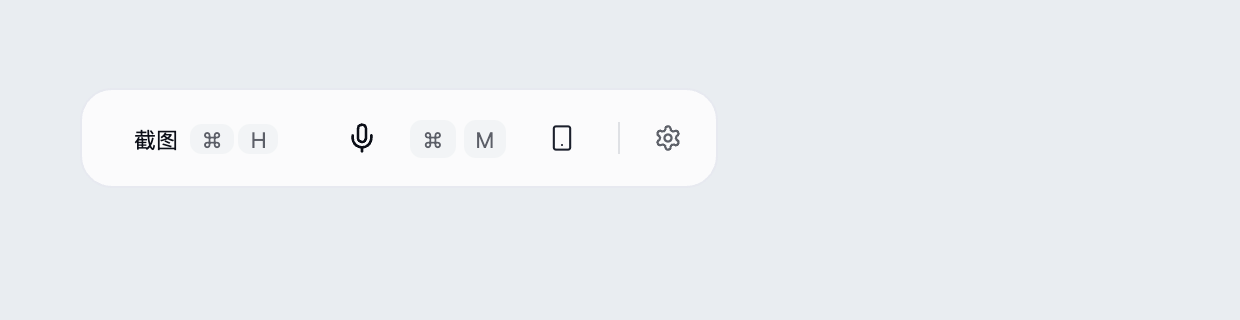
工具条出现计时、麦克风与扬声器开关和「结束」按钮,下方展开语音面板,左侧开始显示转写。
本演示使用固定对话,不会录制你的声音。音源开关只控制当前录音;手机外放不使用系统音频。下一次录音会按保存的收音场景重新开启音源。
3. 第一次练习,先选择「手动」
在工具条下方的触发控件中点击「手动」。本图原先选中「自动」,点击后由你决定生成回答的时机。
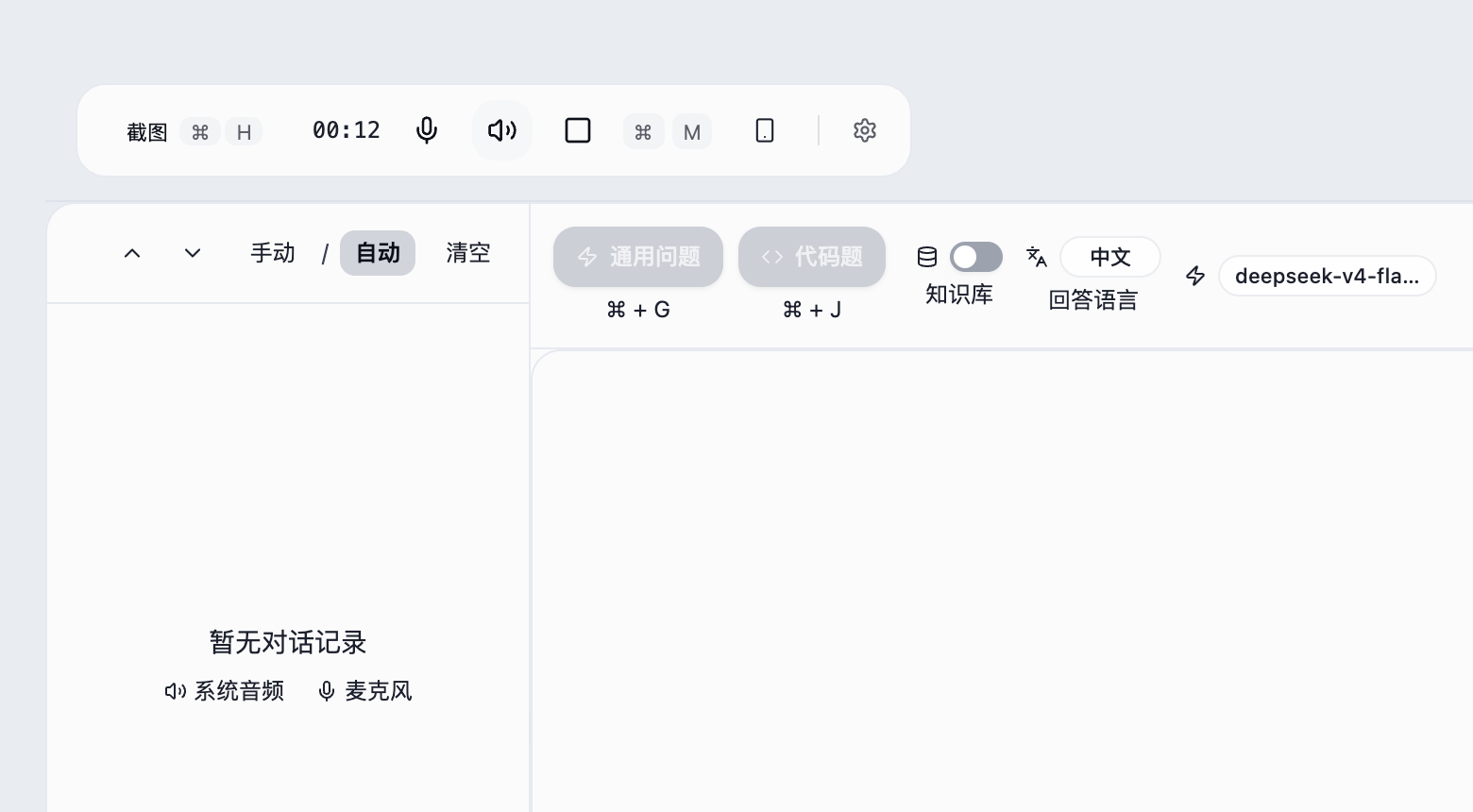
「手动」按钮处于选中状态;声音仍会转成文字,生成回答的时机由你决定。
电脑通话和手机外放均可选手动或自动。电脑通话自动处理对方的新最终转写;手机外放的混合新最终转写满足条件时会尝试触发。想等完整题再处理可选手动;语音解题需手动触发。
4. 左侧出现完整问题后,点击「回答问题」
确认左侧的问题和关键条件已经转写出来,再点击右侧顶部的「回答问题」。口述的编程、数学、逻辑或场景题可选旁边的「语音解题」;面试官身份下两项分别显示为「分析追问」和「考察解题」。
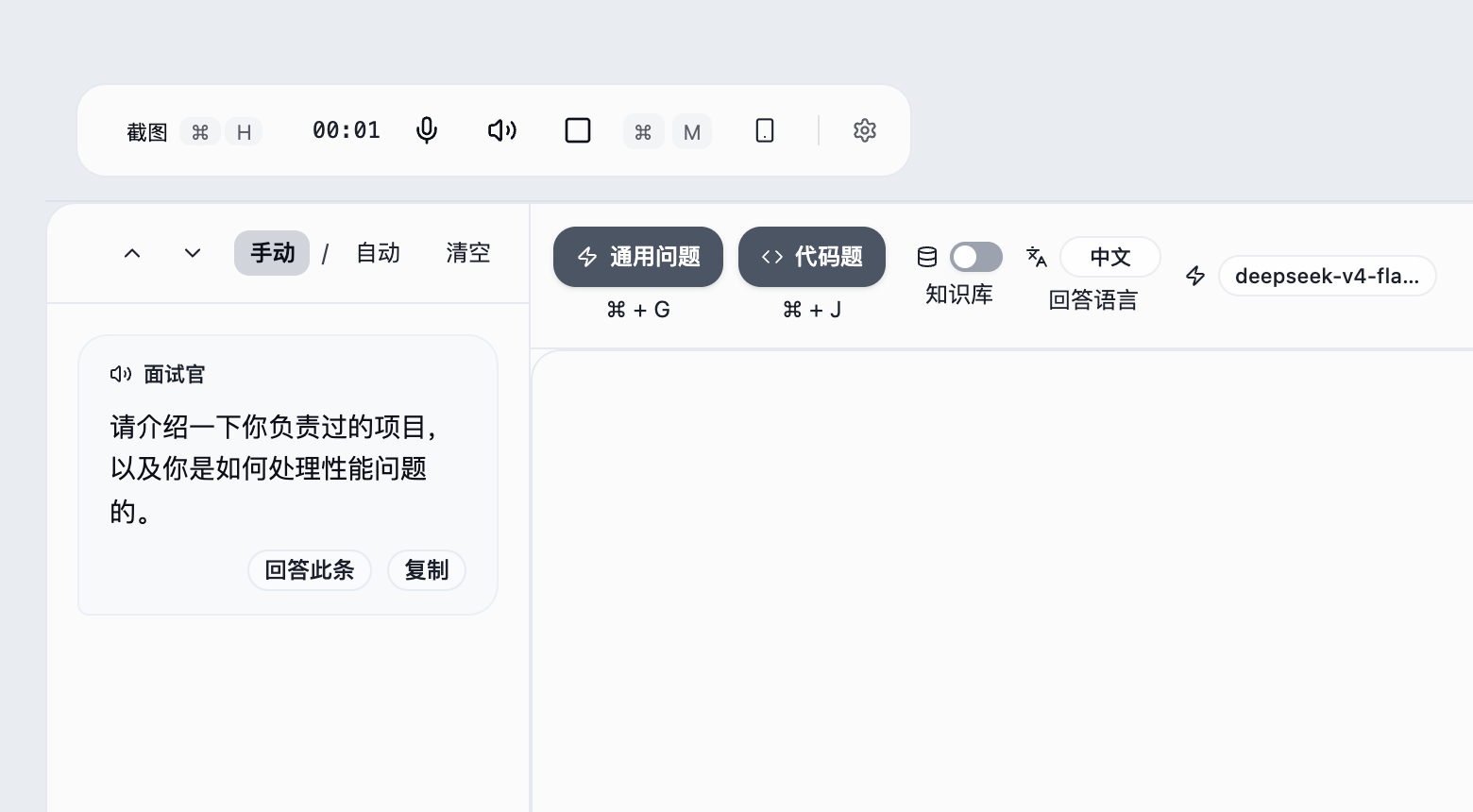
右侧进入生成回答状态。
没有可用转写时按钮会置灰;只选择「手动」不会立即生成回答。「简洁回答」只影响问答或分析追问,不影响语音解题。语音解题默认快捷键为 ⌘ / Ctrl + J。
5. 看到生成提示后,等待回答出现
这一步无需再次点击客户端。问题已提交,等待右侧返回回答内容。

右侧开始展示回答,随后逐步补全内容。
对话记录与最近转写共享最多 2000 字符的背景预算,优先保留较新的内容;当前回答目标另行提供。模型和网络会影响等待时间,不要为了催促而连续触发。
6. 回答较长时,点击右上角的「下一页」
阅读当前回答后,点击语音回答区右上角的「下一页」,查看后续内容。需要回看时使用旁边的「上一页」。
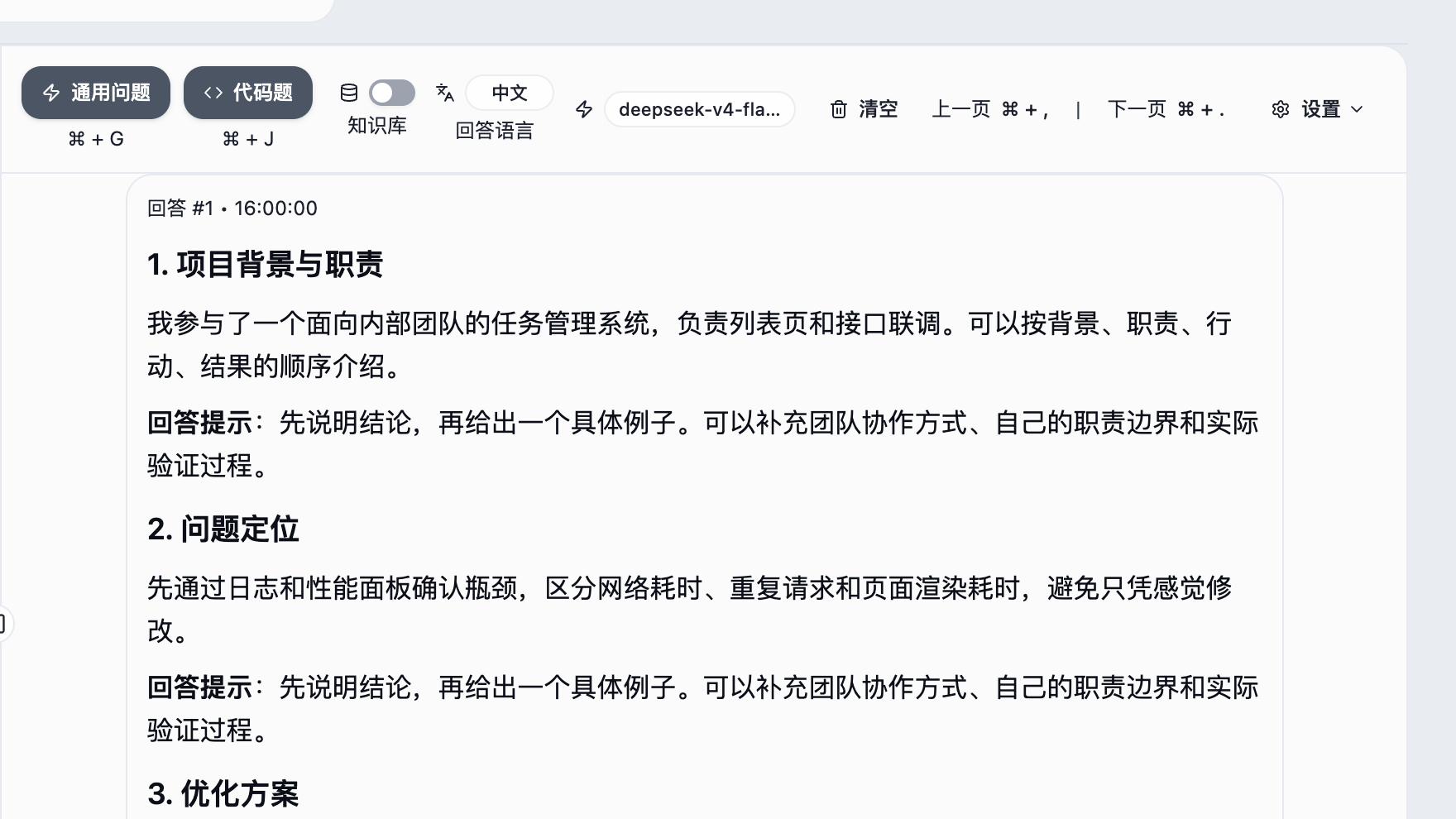
回答显示区域向下翻动,露出后续文字;不会因此提交新问题。
「语音设置」中的「每次滚动距离」默认半屏(50%),可按 10% 调到最多一屏。继续下一题时,等待新转写再点击「回答问题」。默认翻页快捷键是逗号、句号键。
7. 练习结束,点击工具条上的「结束」
结束本轮练习前,先保存仍需阅读的内容,再点击工具条上的「结束」。
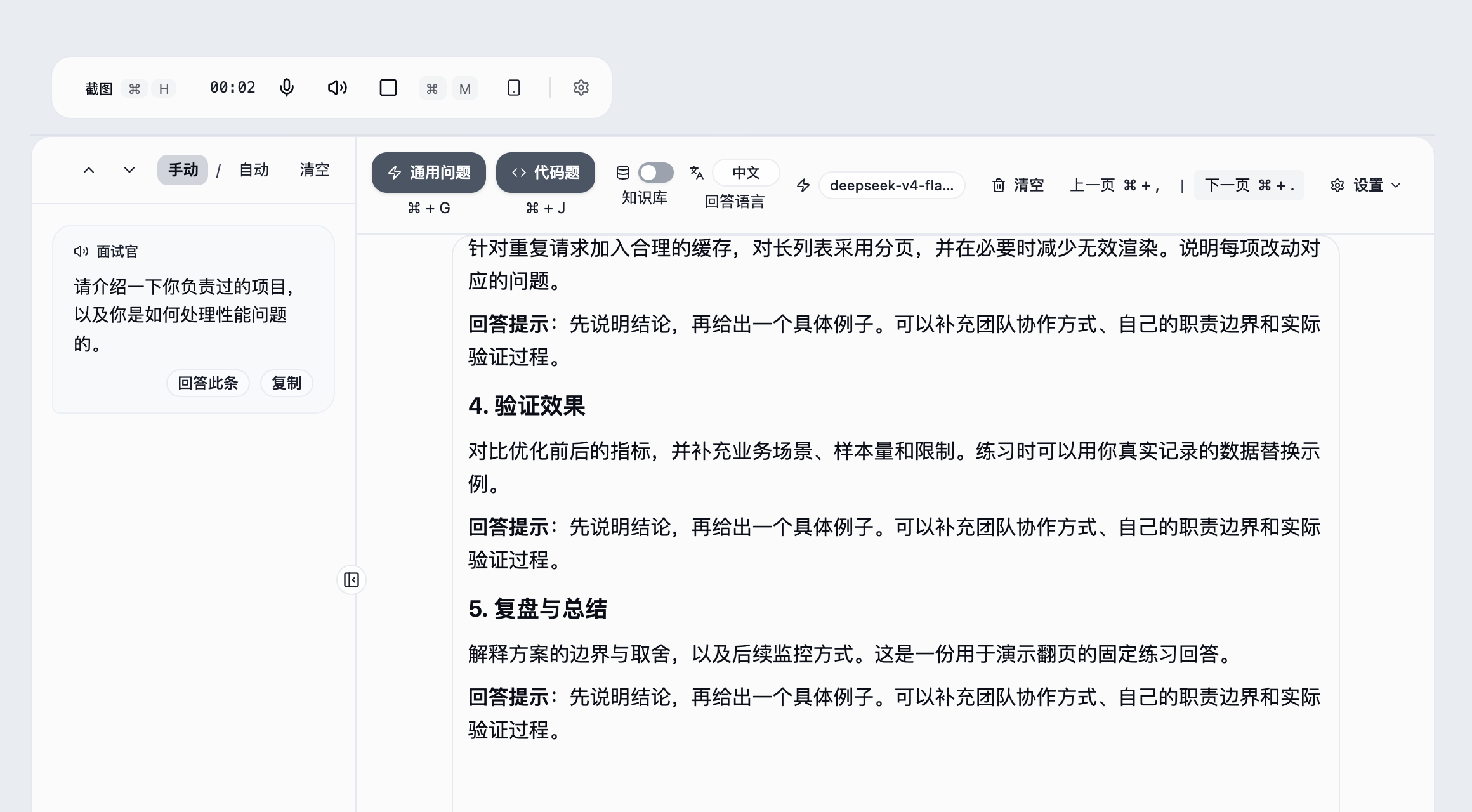
录音完成收尾后,计时停止,语音面板收起,工具条恢复「语音」按钮。
下次开始录音会开启新一轮转写和回答。若只想临时静音,可使用音源开关;要更改身份或收音场景,则需先结束录音。
8. 语音练习完成,下次从「语音」按钮开始
确认工具条已经恢复「语音」按钮。下次练习前检查已保存的身份和收音场景,再开始录音。
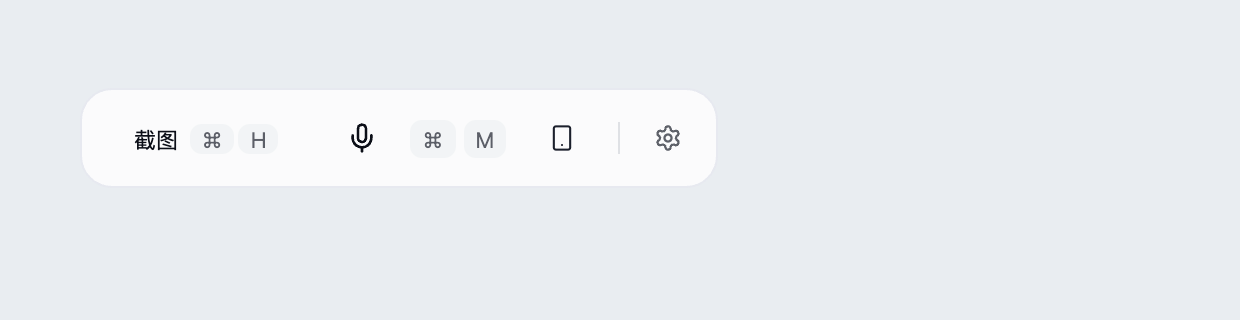
你已经走完:配置收音 → 开始录音 → 手动触发 → 阅读回答 → 结束录音。
网页中的「重新演示」只重放教程。旗舰版可在「语音设置」中使用展示翻译;回答语言与展示翻译分别设置。想使用个人资料,可继续阅读知识库管理。
电脑通话和手机外放都可以选择「手动」或「自动」,控制普通问答的触发时机;两种模式都会继续转写。电脑通话中,电脑声音采集对方发言:面试者身份下是面试官,面试官身份下是候选人;自动模式处理这个目标说话人的新最终转写。手机外放中,双方声音混在同一路麦克风里,混合的新最终转写满足触发条件时会尝试生成回答。想等完整问题或题目说完再处理,可以选择手动。语音解题始终由你手动触发。查看自动触发机制与验证步骤。
实时翻译
展示翻译(实时翻译)仅限旗舰版用户使用。语音设置中可选择:关闭、自动、中译英、英译中。翻译结果只用于展示,转写和 AI 回答会保留原文,不会改变回答生成逻辑。
操作顺序:打开「语音设置」→ 向下找到「展示翻译」→ 选择关闭、自动、中译英或英译中。选项不可用时,先确认账号是否为旗舰版。选择后自动保存,查看转写或已完成的回答检查展示效果;翻译失败时,已完成的回答可点击「重试翻译」。「回答语言」控制 AI 回答使用的语言,与展示翻译分别设置。