适用场景
Windows 和 macOS 客户端均支持键盘防护。当你需要屏蔽指定修饰键及其组合键,避免传给其他应用时,可以开启该能力。
| 系统 | 高级设置中的名称 | 可屏蔽的按键 |
|---|---|---|
| Windows | Windows 键盘防护 | 左 Ctrl、右 Ctrl |
| macOS | macOS 键盘防护 | 左 Command、右 Command |
启用方式
- 打开客户端“设置”。
- 进入“高级设置”。
- 找到并展开 “Windows 键盘防护” 或 “macOS 键盘防护”。
- 开启 “启用键盘防护”。
- 根据需要开启左侧或右侧按键的屏蔽开关:Windows 显示 “屏蔽左 Ctrl”、“屏蔽右 Ctrl”,macOS 显示 “屏蔽左 Command”、“屏蔽右 Command”。
下方交互教程以 Windows 界面为例;macOS 操作步骤相同,对应按键为 Command。
可点击的操作演示
跟着点一次:配置键盘防护
点击图片中的编号,看看客户端接下来会发生什么。也可以用下方的教程按钮逐步查看。
点击悬浮工具条右侧的齿轮
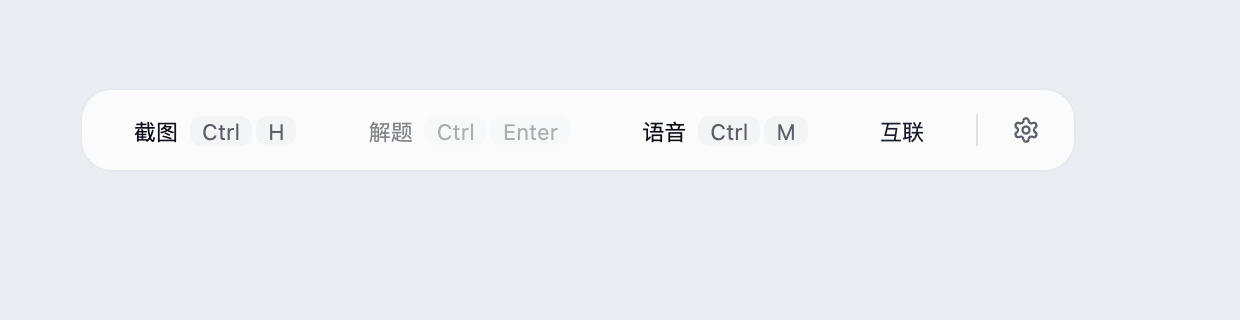
先找到桌面客户端的悬浮工具条,点击最右侧齿轮,打开设置面板。
完成后,你会看到:设置面板展开,能看到语言、模型、截图模式,以及下方的常用入口。
以下使用固定示例演示点击过程。你可以点击图片中的黄色标记,也可以用下方「教程下一步」。
展开全部图文步骤,照着操作
1. 点击悬浮工具条右侧的齿轮
先找到桌面客户端的悬浮工具条,点击最右侧齿轮,打开设置面板。
设置面板展开,能看到语言、模型、截图模式,以及下方的常用入口。
以下使用固定示例演示点击过程。你可以点击图片中的黄色标记,也可以用下方「教程下一步」。
2. 在设置面板下方点击「高级设置」
向下查看设置面板,找到与「知识库」「语音设置」并列的「高级设置」,点击进入。
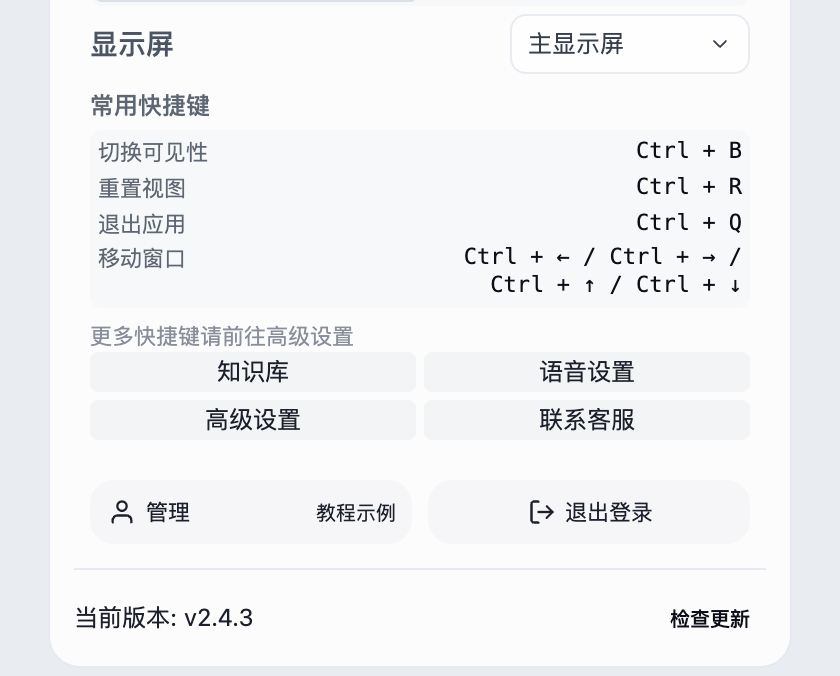
打开高级设置窗口。每个带箭头的标题都能点击展开,内容会按可见屏幕整体适配;不需要的区域可再次点击收起。
本图放大了入口所在区域。这里只是打开窗口,还没有修改任何选项。
3. 在高级设置中展开键盘防护
找到「Windows 键盘防护」或「macOS 键盘防护」,点击标题展开。
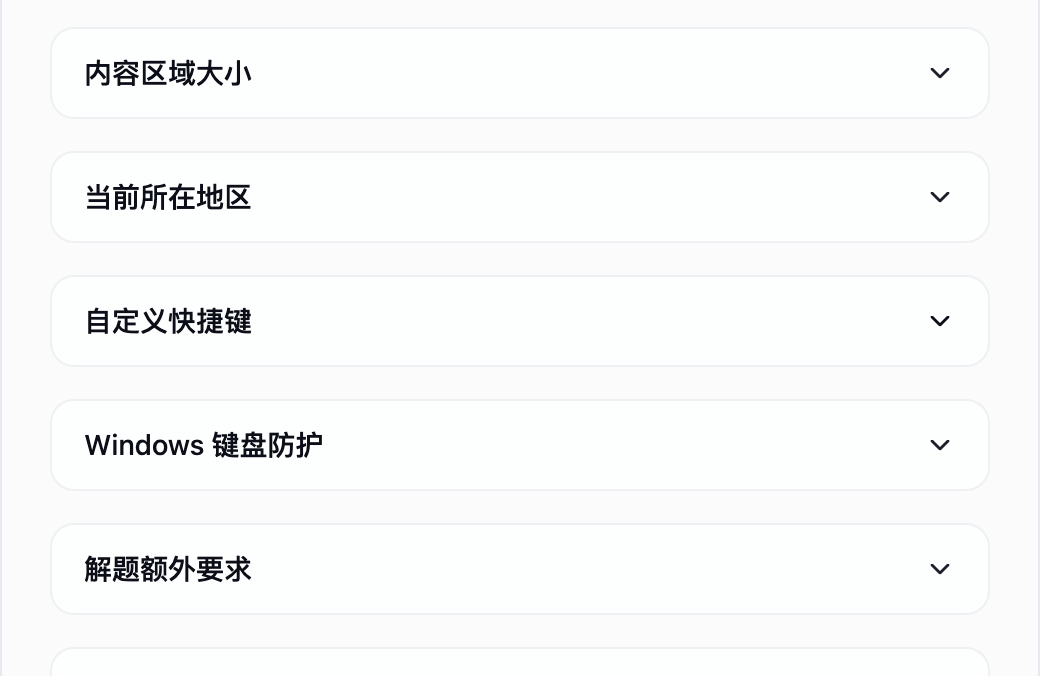
显示总开关,以及左右 Ctrl(Windows)或 Command(macOS)两个独立开关。
Windows 和 macOS 均支持。本组截图以 Windows 为例,macOS 操作步骤相同,对应按键为 Command。
4. 先打开「启用键盘防护」
点击「启用键盘防护」右侧开关。总开关关闭时,下方左右按键的选项不可调整。
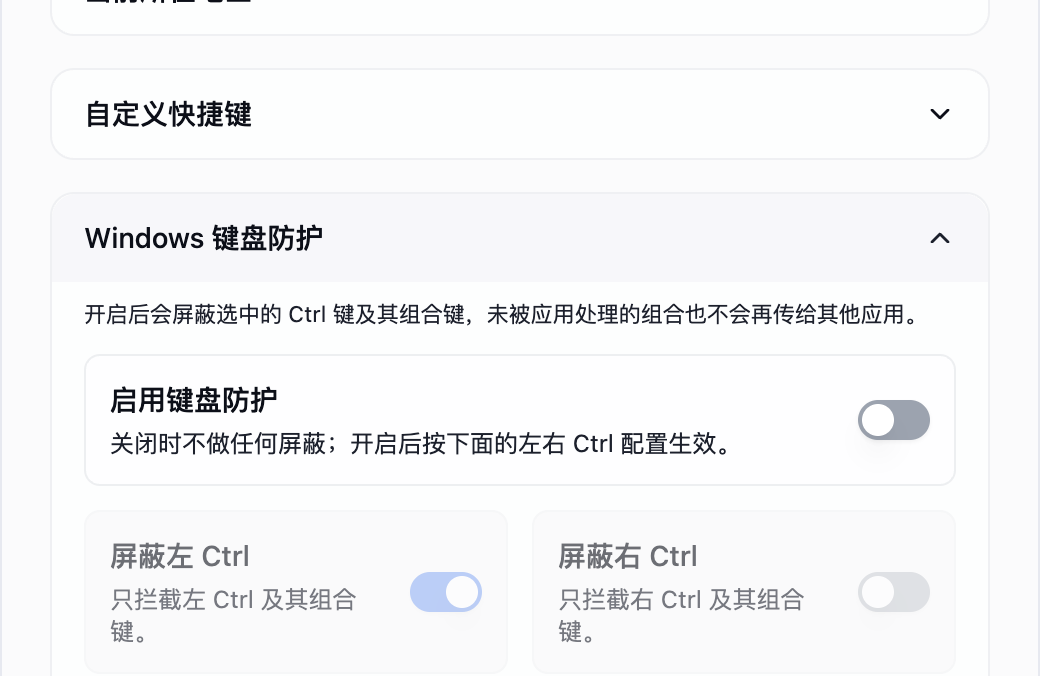
总开关开启,左右按键的选项可以操作。
总开关和左右键开关含义不同:总开关控制是否启用,左右键决定具体作用于哪一侧。
5. 先确认左侧屏蔽开启、右侧关闭
本例保留左 Ctrl 开启、右 Ctrl 关闭;macOS 对应左 Command 开启、右 Command 关闭。如果你的状态不同,点击对应开关调整。
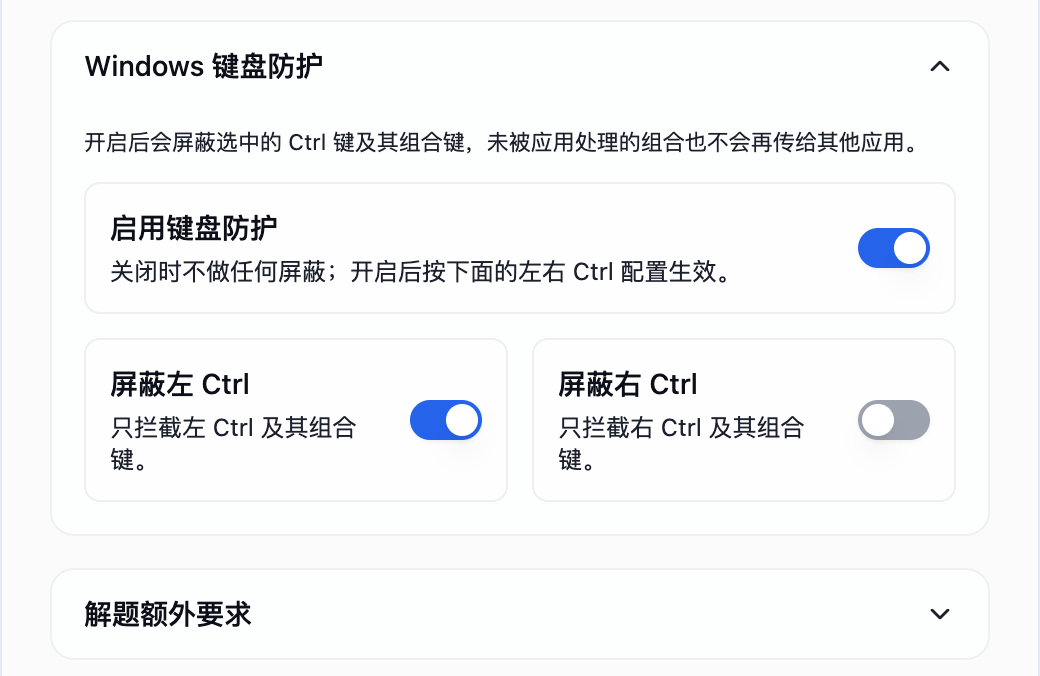
左侧屏蔽开关处于开启,右侧保持关闭,供日常操作备用。
图中左 Ctrl 已开启,无需为了跟教程再点一次把它关掉。设置按修改保存,这里没有单独的保存按钮。
6. 关闭窗口,用左右按键分别检查
关闭高级设置和设置面板。在自己的电脑上,用无关紧要的练习文本分别测试左右 Ctrl(Windows)或 Command(macOS)组合键,再按本页建议完成检测工具自检。
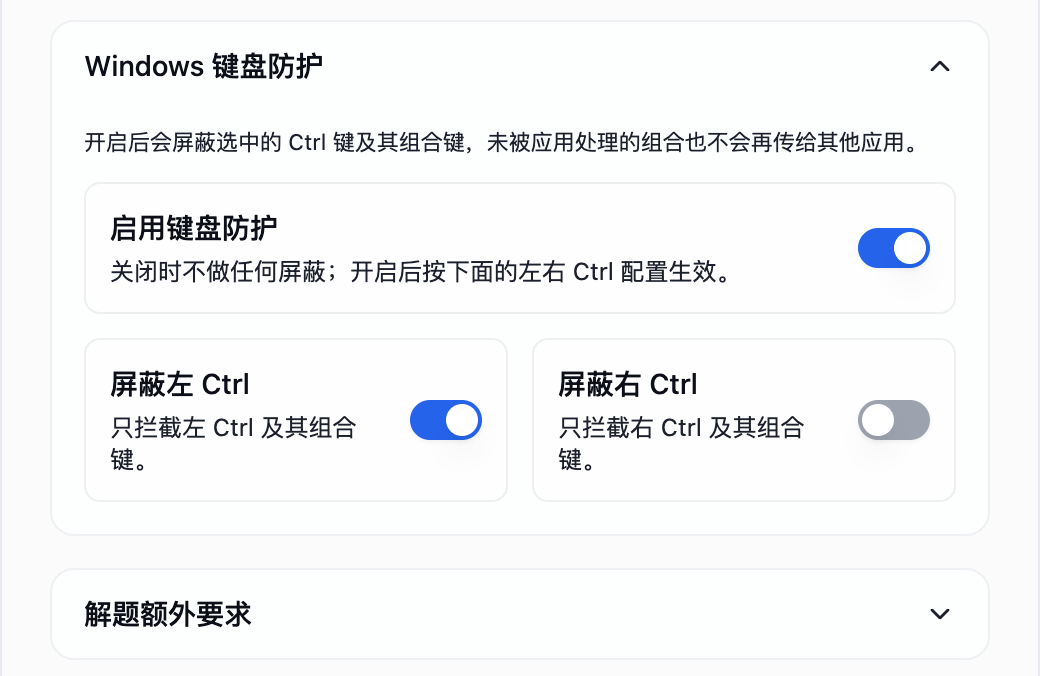
需要同时确认所选一侧的行为符合预期,以及保留的一侧仍能用于日常操作。
当前截图不能证明系统防护已生效。如果影响正常操作,回到这里关闭总开关;实机效果以实际环境测试为准。
配置项说明
- 启用键盘防护:关闭时不做任何屏蔽;开启后按左右按键的配置生效。
- 屏蔽左 Ctrl / Command:只拦截左侧对应按键及其组合键。
- 屏蔽右 Ctrl / Command:只拦截右侧对应按键及其组合键。
生效效果
- 开启后,客户端会拦截所选 Ctrl(Windows)或 Command(macOS)及对应组合键。具体效果需在本机按下方步骤验证。
- 未开启的一侧按键保持原样,不受影响。
- 左右两侧可以独立控制;启用时至少选择一侧。
- 自定义快捷键保存后,防护会同步新的组合键,包括只改字母键的情况。
- 在客户端文本框中输入时,防护会暂时暂停以便正常编辑;离开输入框后恢复。自测时让检测网页保持前台。
使用建议
- 默认建议先只屏蔽左侧按键,保留右侧作为日常复制粘贴的备用键:Windows 使用 Ctrl,macOS 使用 Command。
- 如果你所在场景对组合键更敏感,再考虑同时屏蔽左右两侧。
- 修改设置或快捷键后,按下方步骤完成一次键盘事件自测。
配置后,检测快捷键
键盘防护对应主站自测中的 「键盘事件」:检测网页会显示自己收到的按键,用来对比防护开启前后,所选修饰键及其组合键是否仍传到了网页。
- 保持客户端运行,打开键盘事件自测。进入后会自动记录,无需点击检测区;保持这个网页在前台。
- 先按一下 A,确认出现「keydown」(按下)和「keyup」(松开)两条记录,验证检测正在工作。
- 先关闭键盘防护,回到检测网页,清空记录,再按一次你常用的客户端快捷键,记下网页收到的按键。
- 重新开启键盘防护并确认要屏蔽的左右按键,回到检测网页再次清空记录,用同一侧按键、同一个快捷键重测。查看记录中的按键、左右位置与修饰键,检查是否仍出现被屏蔽的 Ctrl / Command 或组合键。macOS 的 Command 在记录中显示为 Meta / ⌘。
- 同时确认客户端完成了对应操作,例如显示 / 隐藏窗口。若仍收到要屏蔽的按键,先核对总开关、左右按键配置和实际使用的键位,再重新测试。
未屏蔽的一侧按键仍可能正常出现在记录中。切到地址栏、其他标签页或软件后,本页收不到那里的按键;浏览器或系统也可能先处理某些快捷键,因此没有记录不能单独证明防护或客户端操作成功,需结合前后对比和客户端实际动作判断。切屏行为请另用「切屏检测」验证。
注意事项
- Windows 和 macOS 客户端均支持,无需额外安装浏览器插件。
- 如果客户端提示键盘防护不可用,先按提示检查系统权限,并升级到最新客户端后重启应用。
- 正式面试前,建议先做一次完整演练,确认当前配置符合你的键位习惯。