找到对应情况,按步骤试一次。仍有异常时,提供客户端版本、系统、发生时间、具体操作和错误文字。
充值了,为什么模型还是锁定的?
- 确认客户端登录的是充值账号,订单已支付成功。
- 截图解题在设置中查看「截图解题模型」;语音模型在语音面板中查看。
- 点击模型列表旁的圆形箭头刷新,等待完成,再打开列表选择模型。
- 用一个短问题验证。仍锁定时,核对版本权益,再带订单号和模型名称联系客服。
模型报错、没有回答,或者回答中断
- 在高级设置中确认「当前所在地区」与你的网络位置一致,等待模型配置刷新。
- 用个人网络或手机热点对照测试;正在用代理时,也可关闭后比较结果。
- 内置模型先刷新列表或换另一个可用模型。自定义 API 则核对基础 URL、模型名、API Key 和支持的请求参数。
- 出现输出截断、内容过滤或流意外结束等错误时,查看错误文字后重试,不要把未完成内容当成完整答案。
一次请求未结束前,不必反复点击。保存错误详情、模型名称和时间供客服排查。自定义 API 配置说明。
Mac 权限开了,为什么还不能进入?
权限页会集中检查屏幕录制、辅助功能和麦克风。逐项授权后回到客户端,等待自动检查,或点击「重新检查」。
- 屏幕录制/辅助功能:在系统设置中开启 GankInterview。
- 麦克风:允许系统弹窗;曾拒绝时,前往「系统设置 → 隐私与安全性 → 麦克风」手动开启。
- 提示需重启时,点击「重新启动应用」,或完全退出再重新打开;只关窗口不等于退出。
三项就绪且没有待重启提示后会自动进入。查看当前权限界面。
Windows 按钮不响应,或麦克风没有转写
先退出并重新打开客户端,确认快捷键是否仍可操作。麦克风转写问题还需检查:
- 所选场景正确,并且麦克风开关处于开启状态。
- Windows 麦克风隐私设置允许桌面应用访问。
- 输入设备正常,声音能进入电脑;说一个完整句子检查转写。
- 有安全软件拦截或客户端提示权限问题时,再按对应提示处理;必要时用「以管理员身份运行」对照测试。
管理员权限不能代替麦克风授权。按钮点击仍失败时,记录具体按钮、是否首次点击就失败、当时打开的面板和系统版本。
自动回答什么时候触发?
先在录音前选择身份和收音场景,再在语音面板选择「自动」。规则依据音源对应的身份和场景,不是实时按声音识别说话人。
| 场景与身份 | 自动回答的输入 |
|---|---|
| 电脑通话 + 面试者 | 电脑声音中的面试官转写 |
| 电脑通话 + 面试官 | 电脑声音中的面试者转写 |
| 手机外放 | 麦克风中的混合对话转写 |
电脑外放也属于「电脑通话」。手机外放场景只收电脑麦克风,模型会知道输入里可能混有双方对话,不要求你手动拆分。
一段转写完成、去掉首尾空白后超过 3 个字符时,自动模式会尝试触发。正在生成的回答会先处理完;仅有临时转写、录音已停止或选择「手动」时不会自动回答。无关视频播放或手机外放中的闲聊也可能触发,想自行决定时机就选「手动」。
手动回答用 Ctrl/⌘ + G 或「回答问题」;口述代码、数学、场景题用 Ctrl/⌘ + J 或「语音解题」。简洁回答只影响问答,不影响语音解题。跟着语音教程练一次。
回答没有记住前文,或内容太长怎么办?
当前回答背景优先保留最近对话,最多 2000 个字符;当前目标问题和检索参考资料另行处理。很早的细节可能不再进入背景,可在当前问题中补充关键条件。
希望更快看清回答时,在语音面板开启「简洁回答」。常规问答仍保留原回答方式。需要完整题解时使用「语音解题」,它不受简洁开关影响。
截图还在回答上一道题,怎么换题?
- 换新题:截取新题,点击「解题」或按
Ctrl/⌘ + Enter,无需先重置。 - 继续当前题:先截取报错、运行结果或补充条件,再点击「继续本题」或按
Ctrl/⌘ + D。没有待处理截图时,先补图。 - 清空当前题:点击「重新开始」或按
Ctrl/⌘ + R;手机端可用「重置本题」。这不会结束录音或断开互联。
解题完成后,截图会归档到本地笔试记录。当前截图队列清空不代表题目记录丢失。查看完整截图流程。
窗口太窄、太高,或每次语音翻页太多
新版设置、知识库等弹窗会按屏幕可见空间整体缩小,内容较多时文字会更小,不需要靠滚轮查看底部。先更新客户端;屏幕空间允许时,可收起不用的设置或调小整体缩放。
回答区的宽高可打开「设置 → 高级设置 → 内容区域大小」,分别调宽度和高度,100% 为默认大小。这个设置不会改变文字大小;缩放请用 Ctrl/⌘ + -、0、=。设置按本机保存,失败时可重试。
语音翻页距离在「语音设置」中调整,按当前阅读区域的比例计算,最多滚动一屏。调整窗口高度后,滚动距离会随可见区域变化。
面试记录没上传,本地记录在哪里?
有有效转写时,客户端先保存本地副本,再尝试上传。很短的会话只保留本地记录;网页上传还需满足时长等条件。录音结束后再刷新网页记录页。
- Mac: Finder →「文稿」→
GankInterview Records。或按⌘ + Shift + G,输入~/Documents/GankInterview Records。 - Windows: 文件资源管理器 →「文档」→
GankInterview Records。文档迁入 OneDrive 时,从系统的「文档」入口查找。
.md 文件可用文本编辑器打开。文档目录不可用时会改用应用数据目录,可搜索 GankInterview Records。
已进入队列的上传会重试。恢复网络、登录原账号并保持客户端运行,再检查网页记录页。本地也没有转写时,先确认当时确实产生了文字;将会话时间提供给客服。
更新失败、下载没反应,怎么处理?
新版更新面板会显示下载进度、校验状态和具体错误;关闭再打开设置可以继续查看。下载中可点「取消下载」,等待取消完成后再重试。下载不会停止当前录音;点击安装后,客户端会先结束录音并保存,再退出安装,请先读完或复制当前需要的回答。
- 网络错误:更换稳定网络,再点「重新下载」。
- 校验失败:包没有通过完整性检查,不会安装。重试仍失败时,保留错误详情,联系客服或从官网下载页手动获取安装包。
- 下载与校验完成:点击「重启并安装」。新版不会在下载后自动重启。
- 安装失败:查看详情,按界面重试;也可以退出后使用官方下载的安装包。
旧客户端提示更新失败时,记录当前版本、目标版本、系统与完整错误文字,也可使用官网下载页手动更新。查看版本更新。
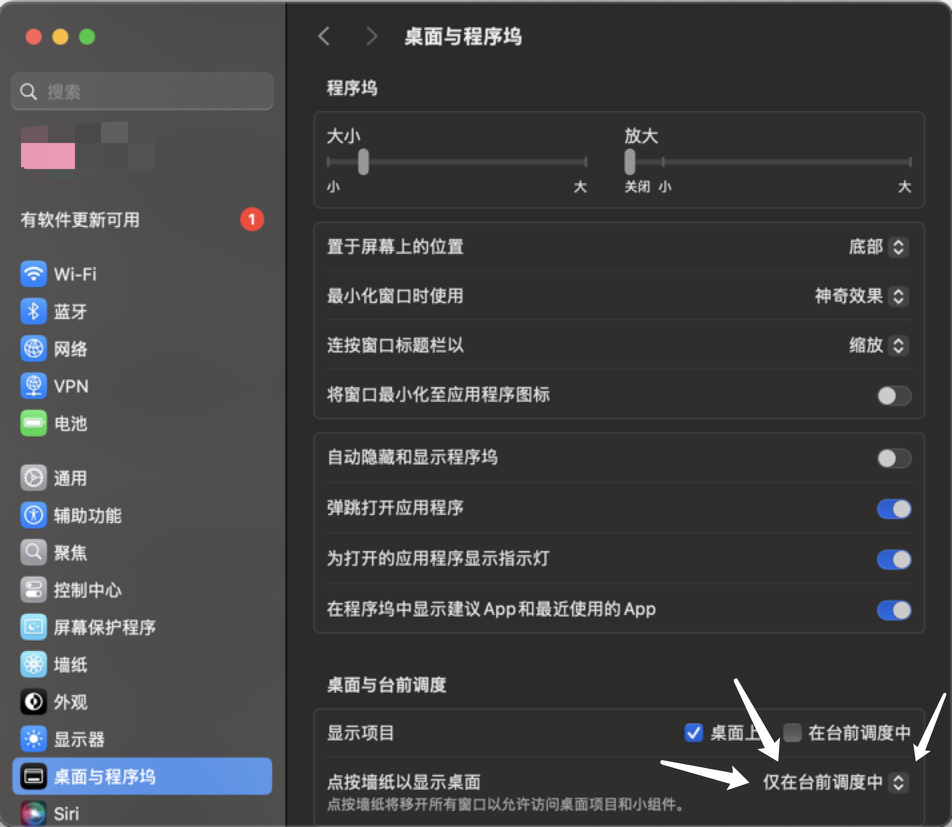
Mac 点按墙纸后,客户端窗口被收起来了
在「系统设置 → 桌面与程序坞 → 桌面与台前调度」中,将「点按墙纸以显示桌面」设为「仅在台前调度中」。不使用台前调度时也可将其关闭。回桌面检查;窗口仍隐藏时按 ⌘ + B 恢复。
腾讯会议和 Zoom 应该怎么设置?
共享前,腾讯会议勾选「视频流畅度优先」;Zoom 将「共享屏幕 → 高级 → 截屏模式」设为「带窗口筛选功能的高级截屏」。查看完整步骤与截图,再用实际测试会议检查对方收到的画面。