添加本机资料与简历
打开 设置 → 知识库,点击「选择文件」添加普通参考资料,也可以用「选择文件夹」批量选择。确认「已选择」列表后,点击「开始分析」,等待索引完成,再到「管理文档」检查结果。只选择文件还不会开始处理,格式、数量和权益限制以窗口提示为准。
简历使用单独的「选择简历」入口,选择一份简历文件后点击「开始处理简历」。面试者身份下选择自己的简历;面试官身份下按钮显示「选择候选人简历」,用于添加候选人的简历。新简历处理成功后会默认改用新简历,旧简历仍保留;可以在「管理文档」中切换,同一时间只能启用一份简历。
文档与索引保存在本机,文档处理和检索仍可使用模型辅助。
可点击的操作演示
跟着点一次:添加、迁移并使用本机知识库
点击图片中的编号,看看客户端接下来会发生什么。也可以用下方的教程按钮逐步查看。
点击悬浮工具条右侧的齿轮
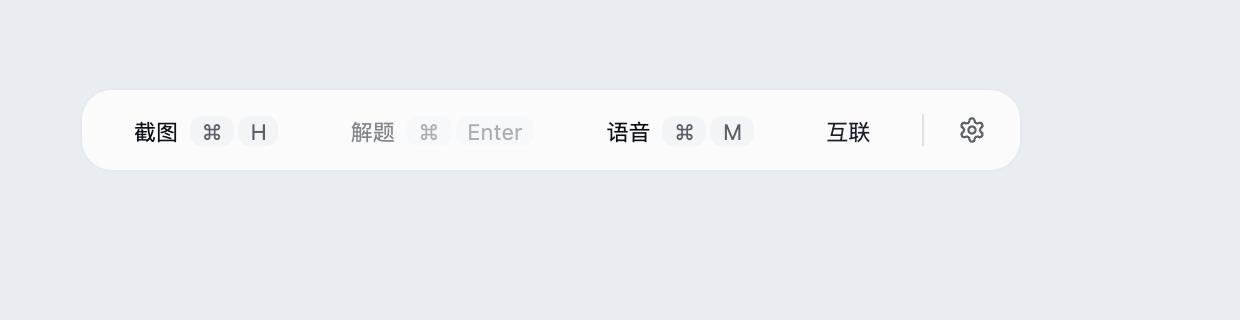
在客户端悬浮工具条右侧点击齿轮,打开设置面板。
完成后,你会看到:设置面板展开,下方有「知识库」入口。
演示使用示例资料展示操作过程,不读取真实文档。
展开全部图文步骤,照着操作
1. 点击悬浮工具条右侧的齿轮
在客户端悬浮工具条右侧点击齿轮,打开设置面板。
设置面板展开,下方有「知识库」入口。
演示使用示例资料展示操作过程,不读取真实文档。
2. 在设置面板下方点击「知识库」
找到「知识库」入口并点击。图中放大了设置面板下方的入口。
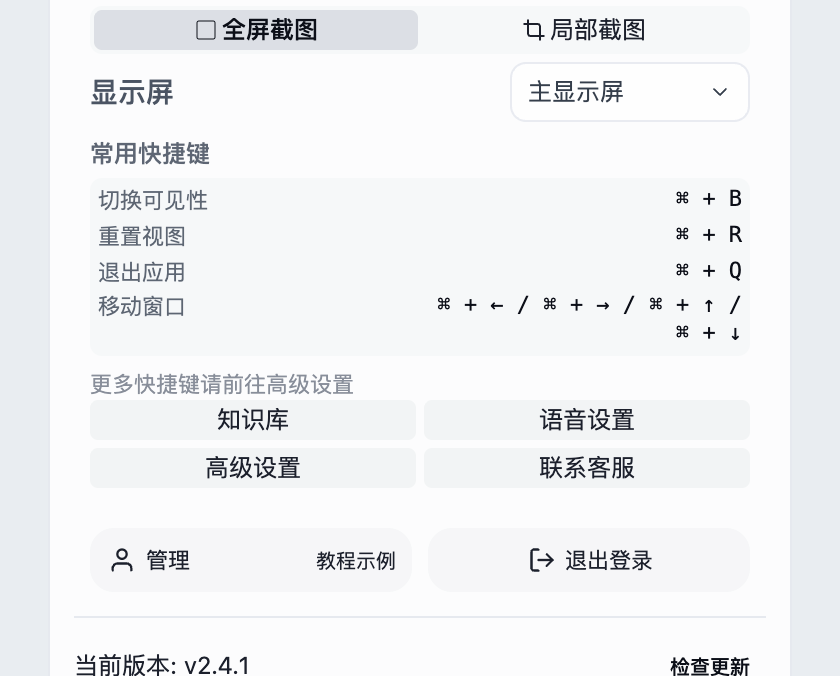
知识库窗口显示本机文档数量、阅读快捷按钮开关和文件处理入口。
「选择文件」「选择文件夹」添加普通资料;简历使用单独的「选择简历」入口。
3. 点击「选择文件」,选中实际文档
点击「选择文件」,在系统文件窗口中选中文档并确认。本例使用「项目经历.md」。
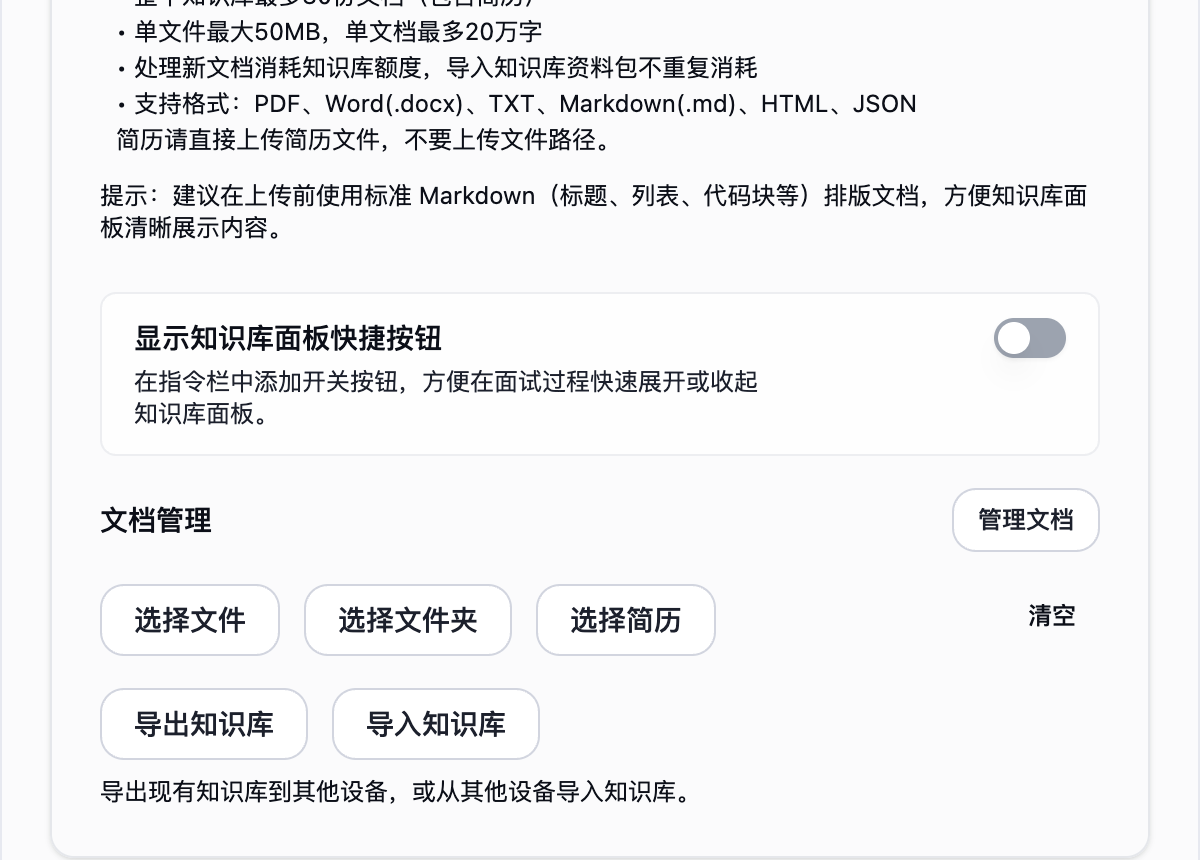
回到知识库窗口后,出现「已选择」列表和「开始分析」按钮。
批量添加也可用「选择文件夹」。选文件本身不会开始处理,格式和数量限制以窗口提示为准。
4. 检查已选文件,再点击「开始分析」
确认「已选择」列表中的「项目经历.md」正确,再点击下方「开始分析」。
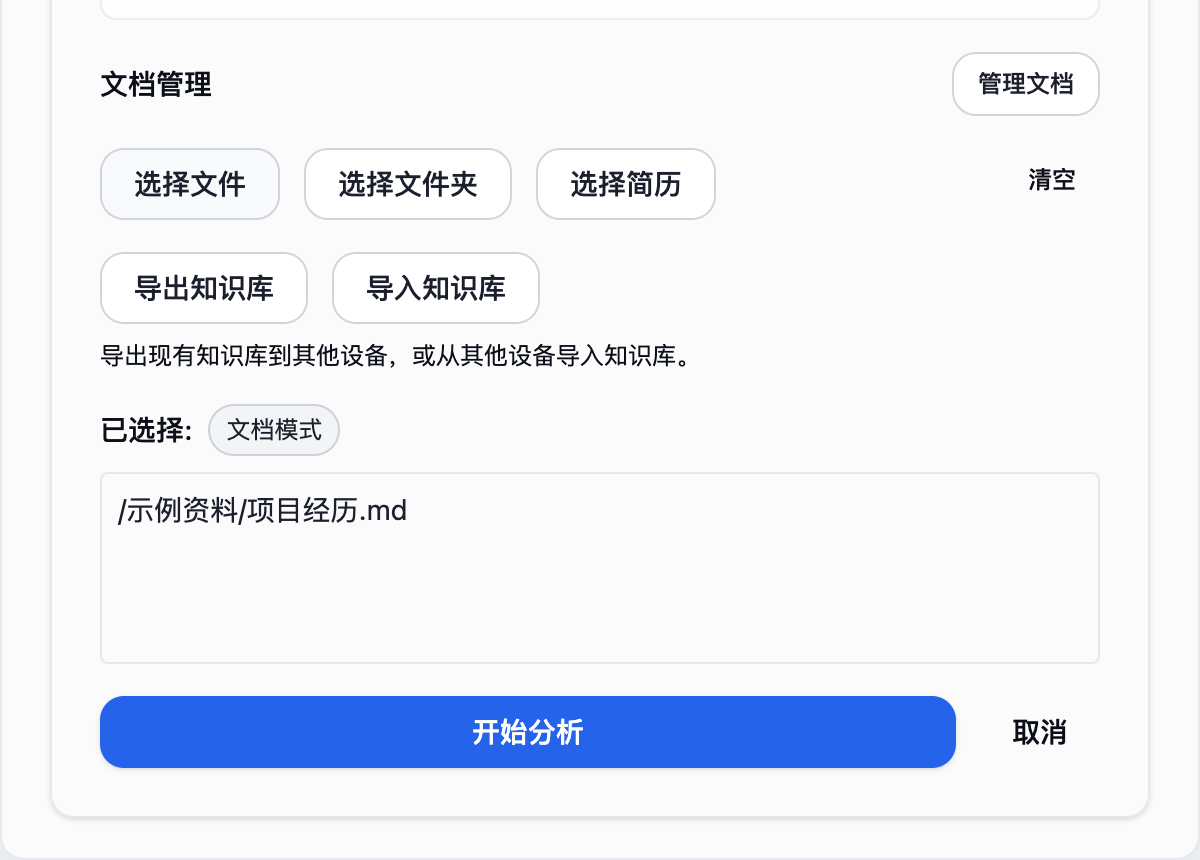
出现处理进度,处理中不能重复提交。
没有看到按钮时,先确认文件选择已完成且列表不为空,再向下查看窗口。
5. 等待分析完成,检查处理结果
等待进度完成,无需重新选择文件或重复点击分析。
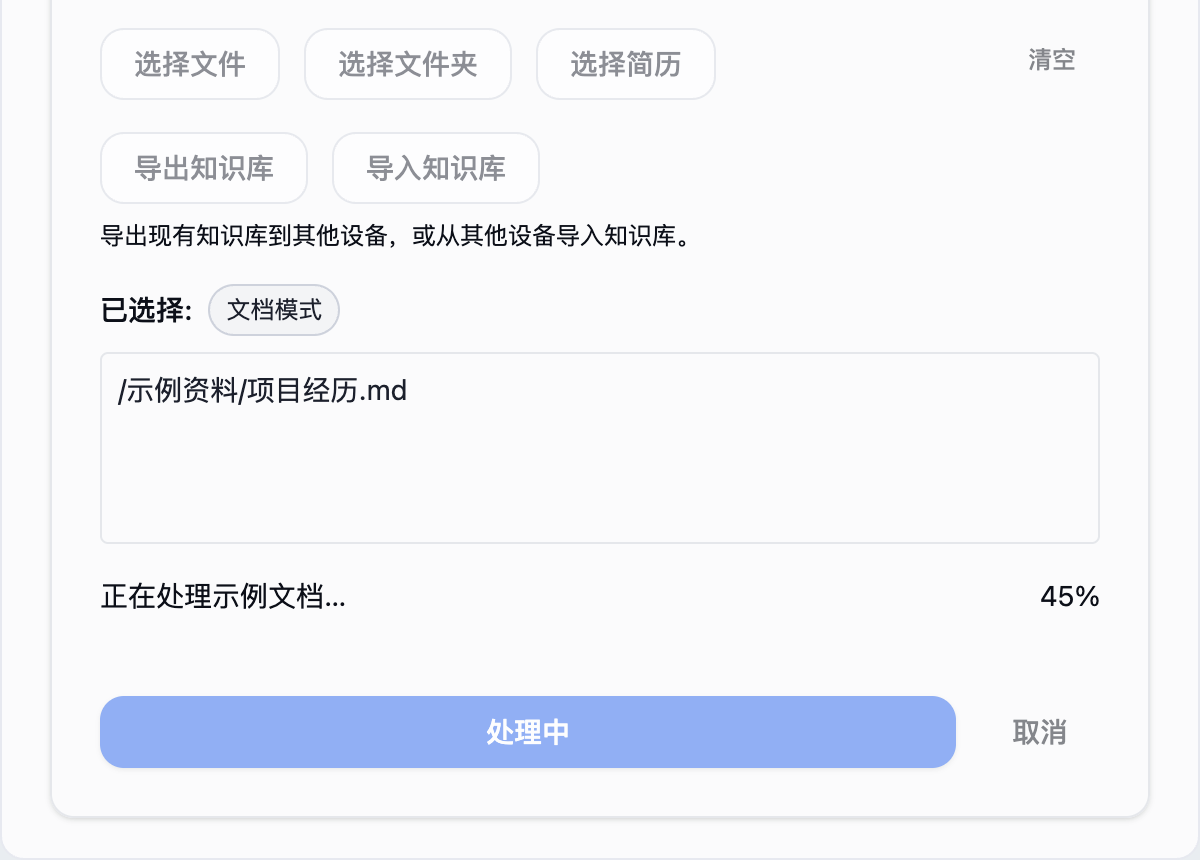
完成后显示索引结果摘要,成功处理的资料进入本机知识库。
如有跳过或失败,按结果提示检查相应文件;看到进度条还不代表处理成功。
6. 确认索引完成,再添加一份简历
检查结果摘要中的成功数量。本例处理完成后,继续点击「选择简历」。
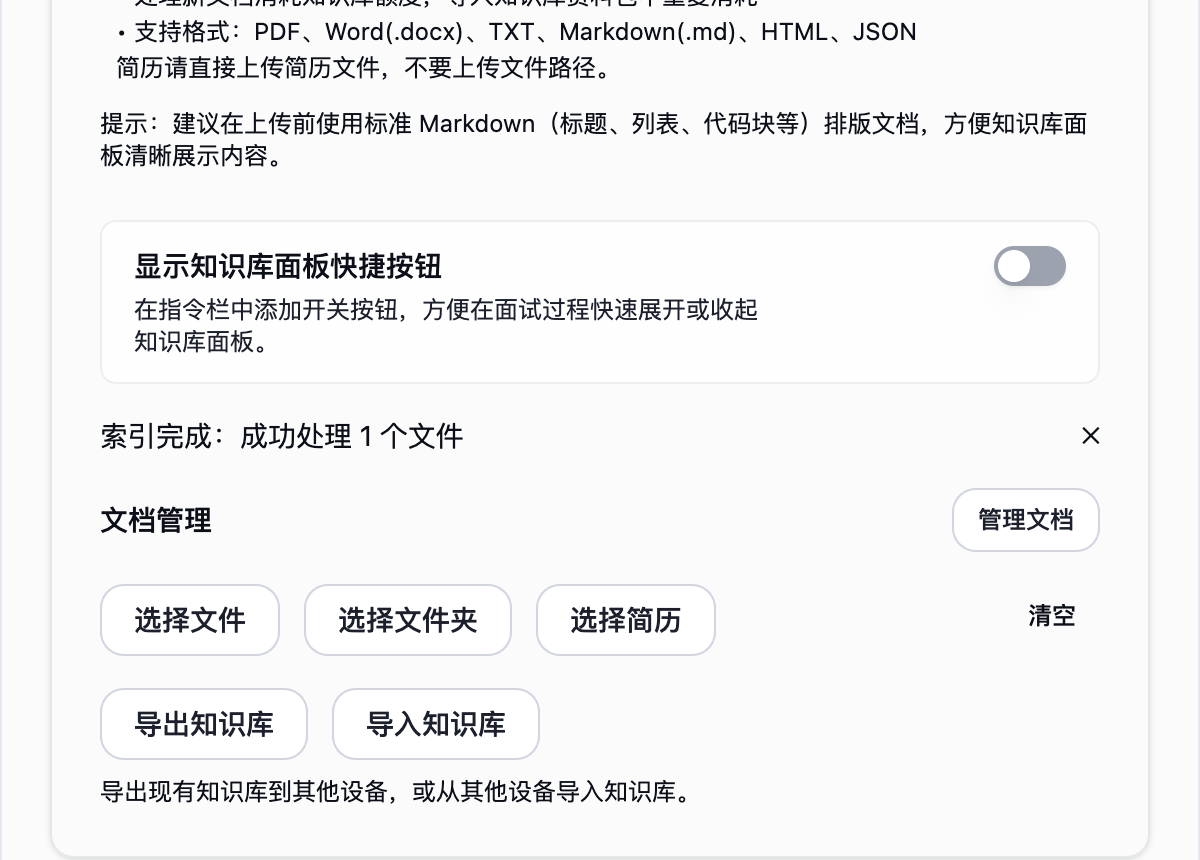
普通参考资料已保存在本机,接下来使用简历专用入口。
文档处理和检索仍可使用模型辅助;本机保存资料不代表生成回答无需模型请求。
7. 使用简历专用入口选择一份文件
在系统文件窗口中选择简历文件并确认。本例使用「候选人简历.md」。
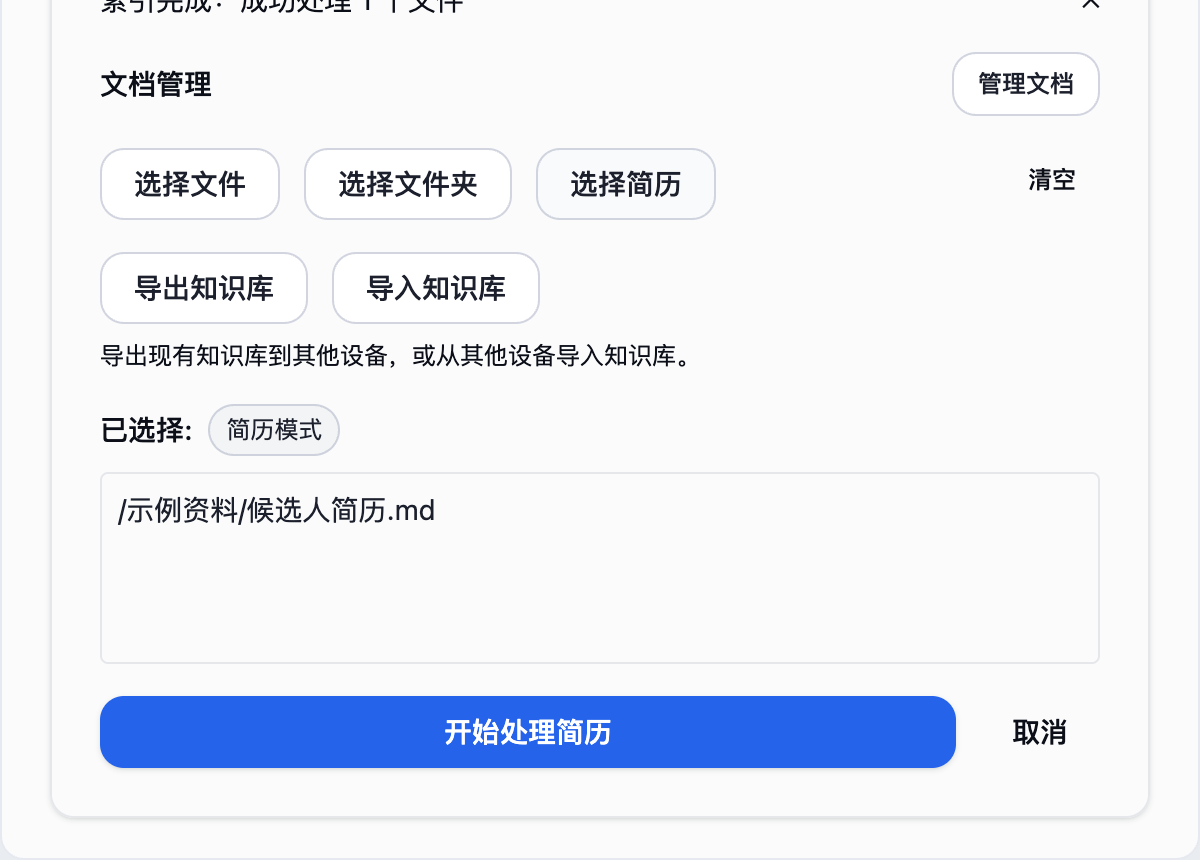
「已选择」列表显示简历模式,下方按钮变为「开始处理简历」。
面试者选择自己的简历;面试官身份下入口为「选择候选人简历」。每次只选一份简历文件。
8. 确认简历后,点击「开始处理简历」
检查选中的简历文件,点击「开始处理简历」,等待成功摘要。
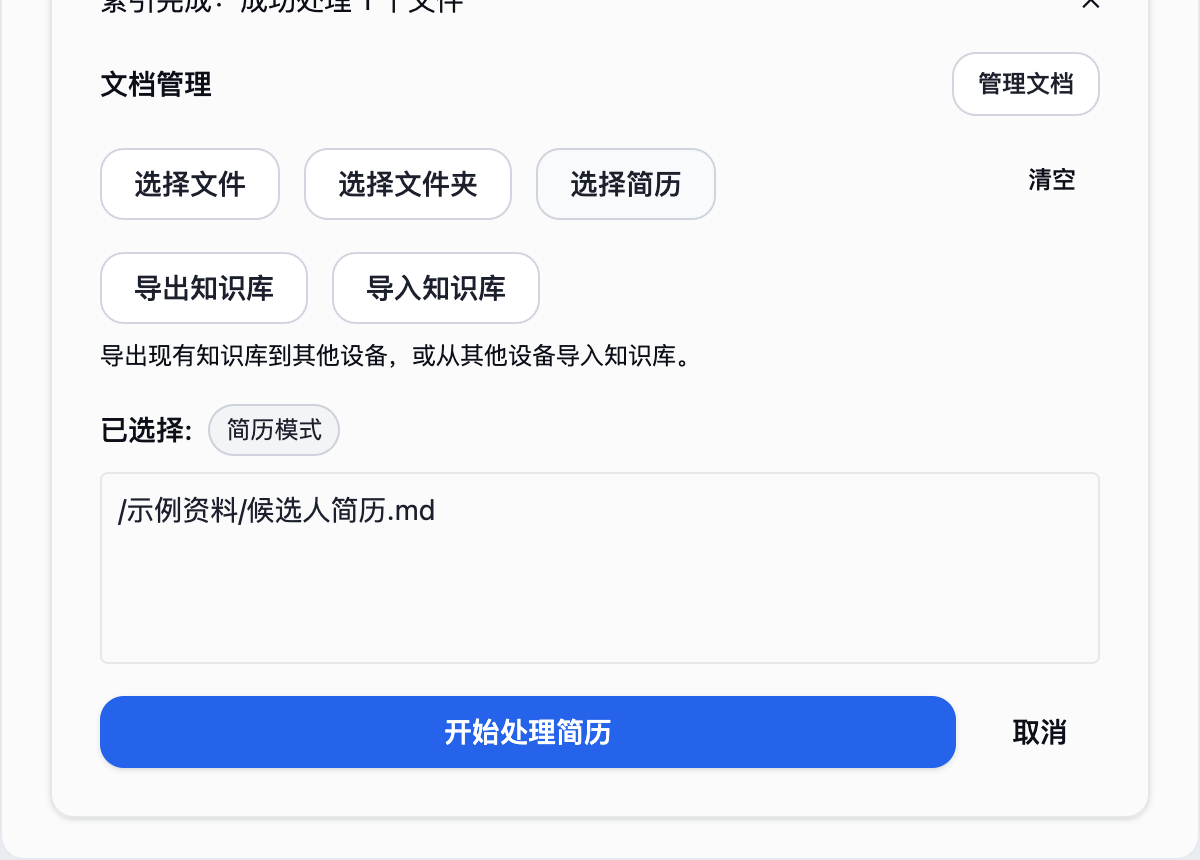
新简历处理成功后默认启用,旧简历仍保留在「管理文档」中。
同一时间只能启用一份简历。需要使用旧简历时,在「管理文档」中打开它右侧的开关即可切换。
9. 点击「管理文档」,检查本机资料
确认简历处理成功,再点击「管理文档」。
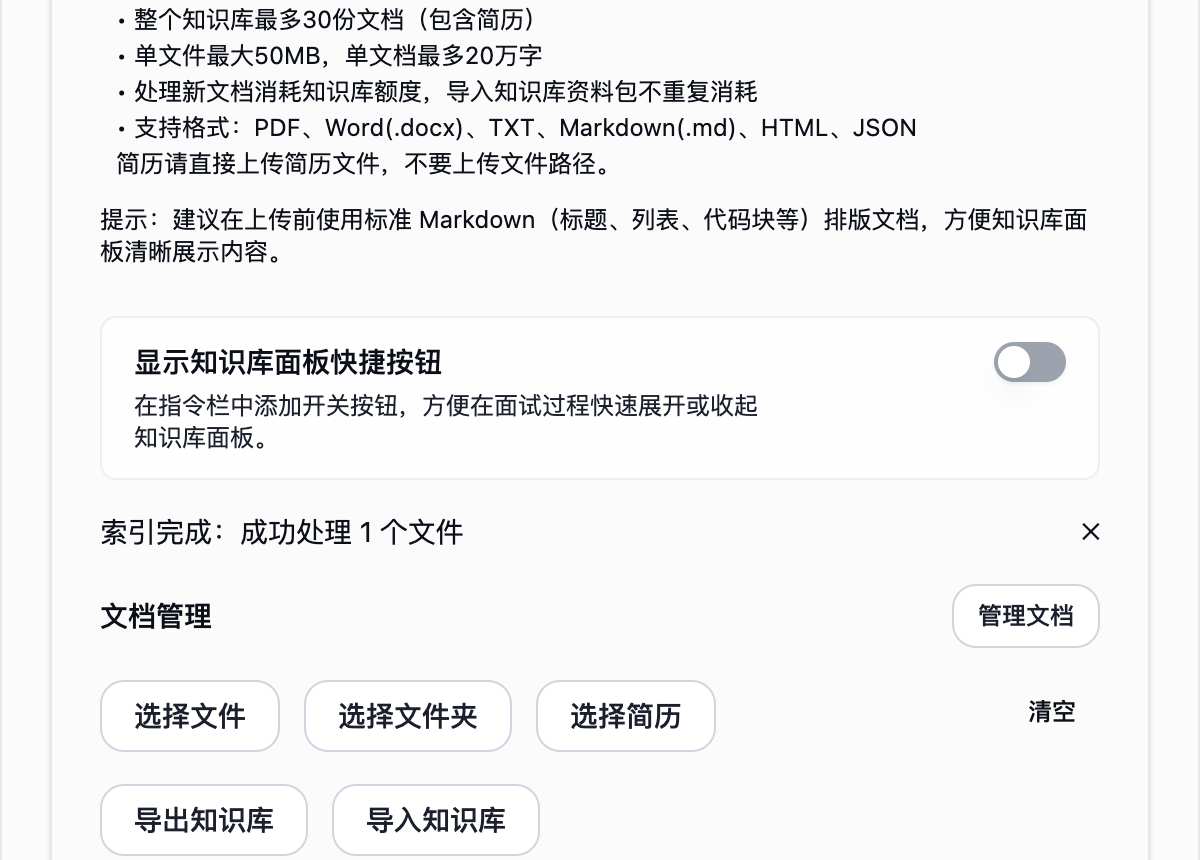
列表显示文档名称、启用状态、左侧复选框和右侧启用开关。
左侧复选框用于选择删除,选中后点击「删除选中」;右侧开关才控制资料是否用于知识库。
10. 用右侧开关启用需要的参考资料
找到「项目经历.md」,打开它右侧的开关,确认状态为「已启用」。确认后点击「取消」返回知识库窗口。
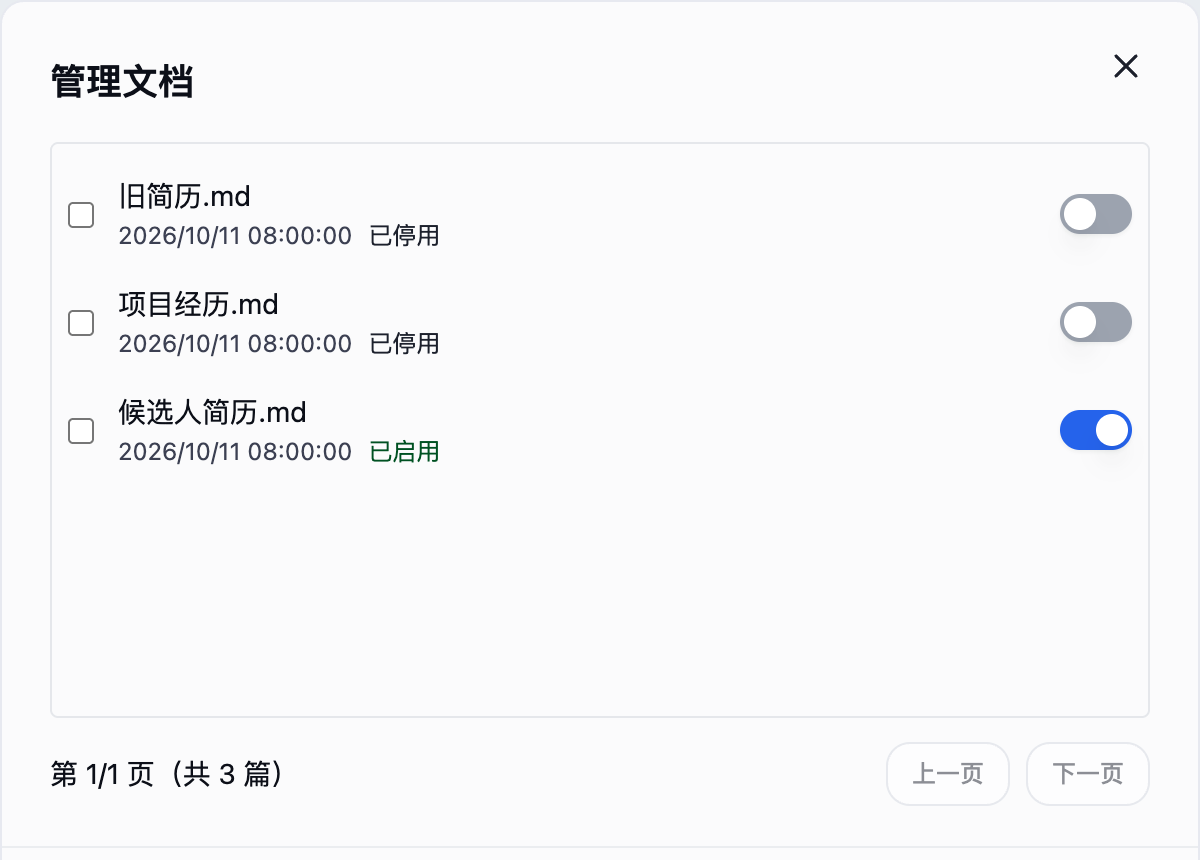
已启用的参考资料可用于阅读和语音检索。面试者开启「知识库」后带入自己的简历;面试官始终带入选中的候选人简历。
停用会保留文档和索引。开始录音后,本场资料固定;在这里启停、删除或更换简历会在下一场生效。
11. 点击「导出知识库」,保存整库资料包
在知识库窗口点击「导出知识库」,选择保存位置并确认。
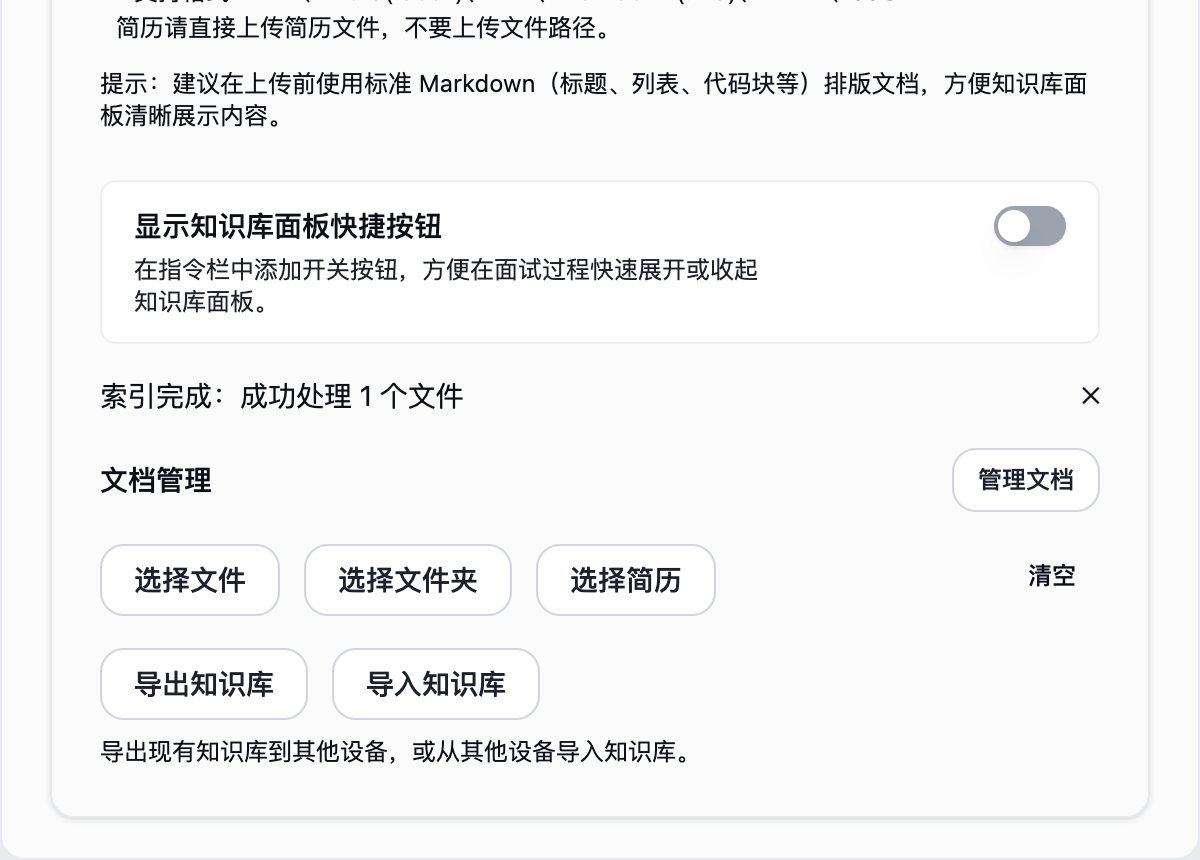
生成 .gankkb 资料包,包含整库文档及索引,也包含已停用的文档。
导出现有知识库到其他设备,或从其他设备导入知识库。导出范围是整库,不只包含当前启用的资料。
12. 点击「导入知识库」,选择 .gankkb 资料包
将另一台设备导出的资料包复制到本机,点击「导入知识库」,选择 .gankkb 文件并确认。
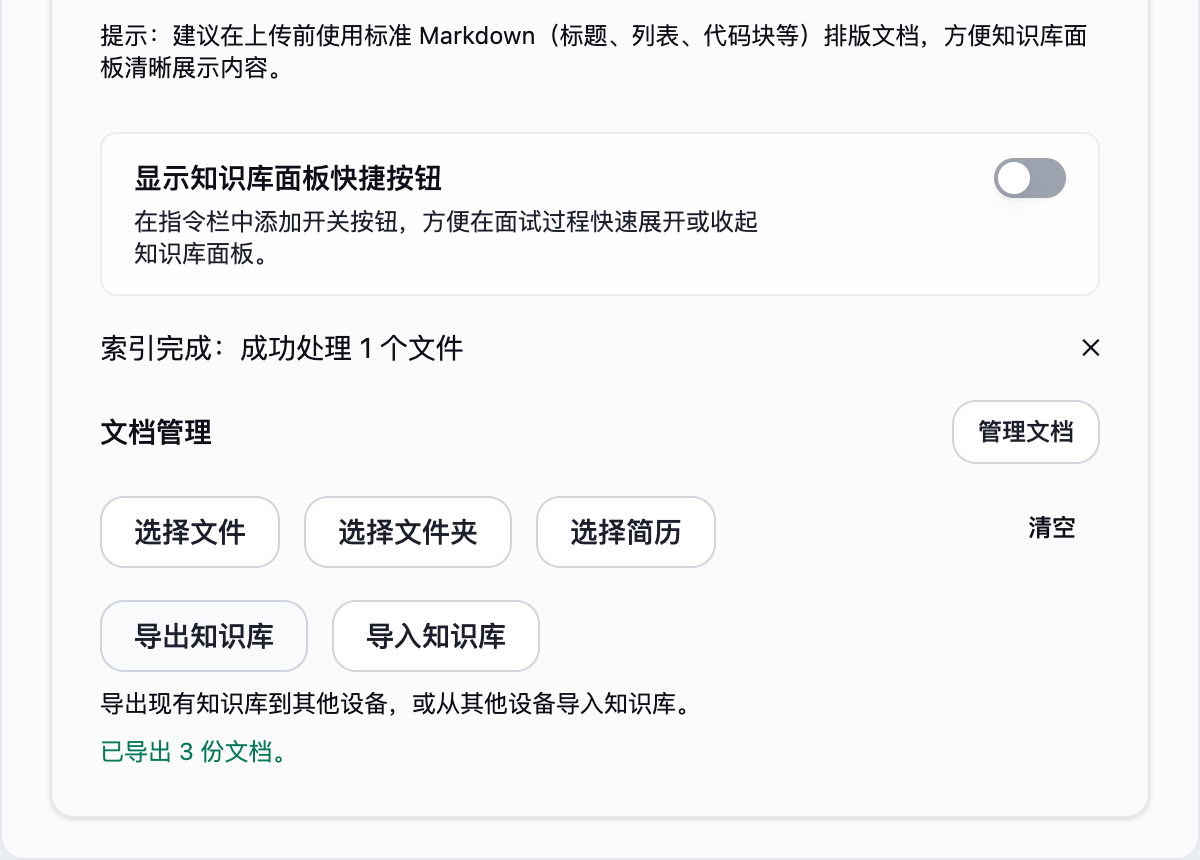
资料包中的文档和索引合并到本机现有知识库,不覆盖整库。
同类型(简历或普通文档)且正文相同的重复文档会跳过;导入资料包不重复消耗文档处理额度。
13. 检查导入数量,再按需启用新增资料
查看导入完成提示中的导入和跳过数量。需要使用新增文档时,打开「管理文档」并启用相应资料。
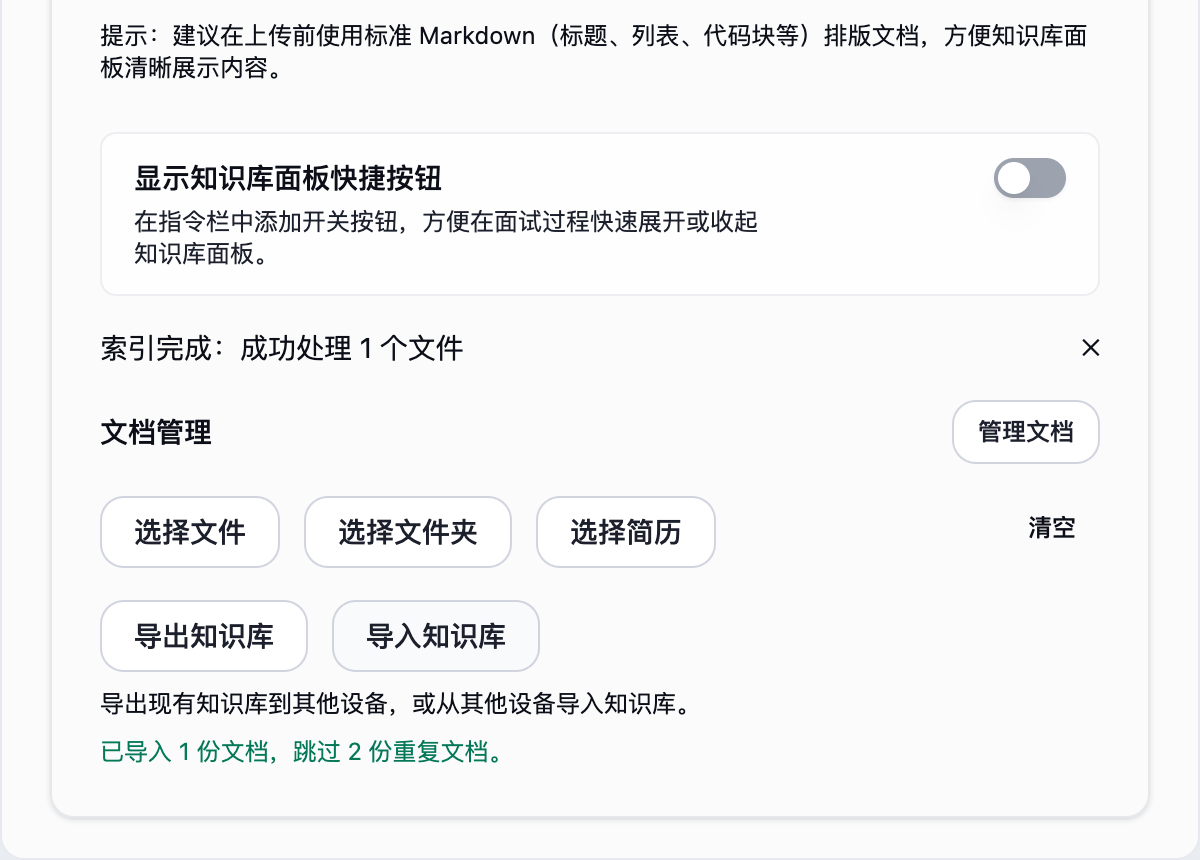
本机知识库保留原有文档并加入新资料,当前启用名单不会自动改变。
导入的新简历也不会自动替换当前简历。需要切换时,在「管理文档」中启用它。
14. 开启语音回答的「知识库」
关闭知识库窗口。录音前在外层设置确认「我的身份」,在语音设置确认「收音场景」,再点击工具条「语音」,打开回答区顶部的「知识库」开关。
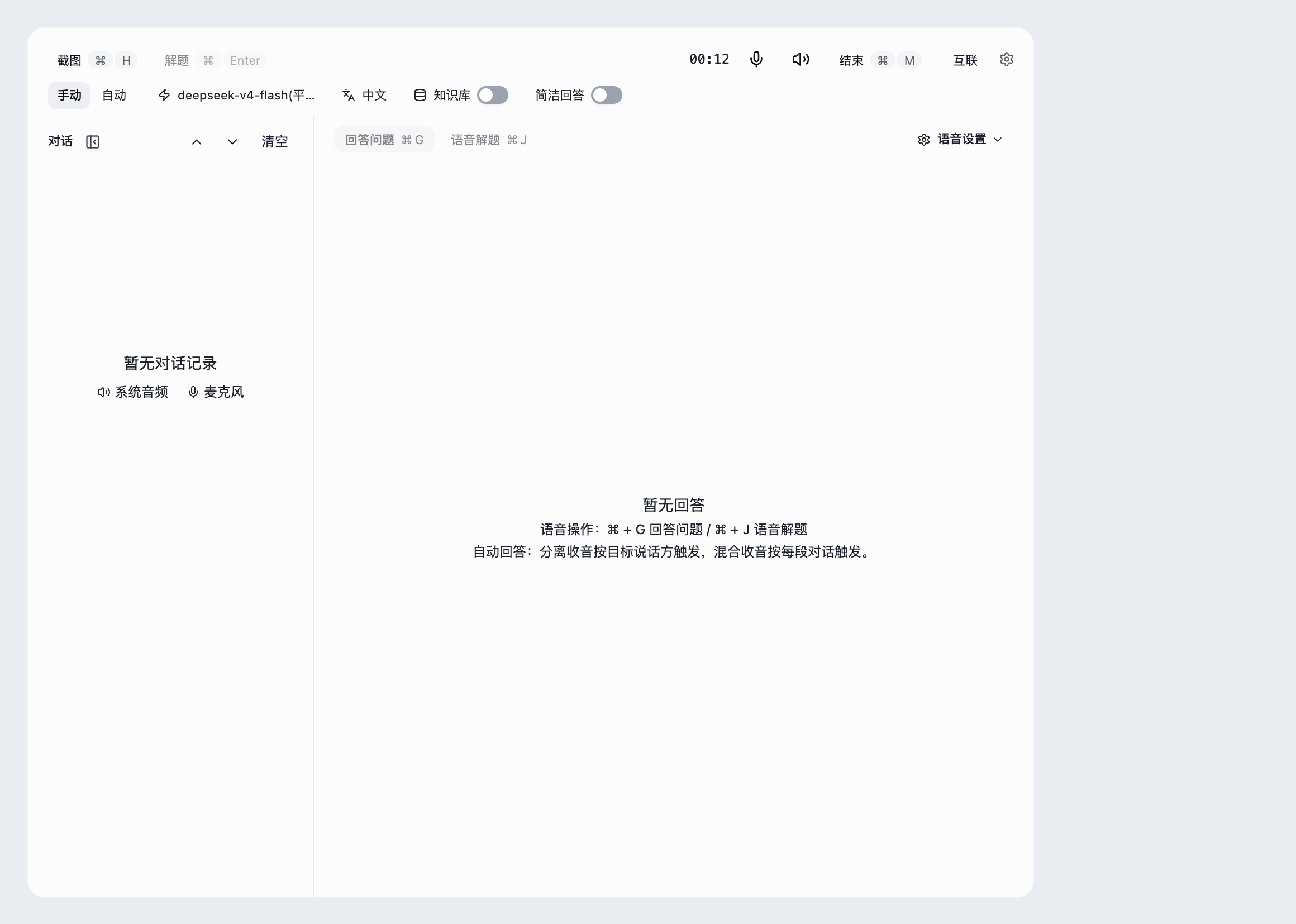
语音回答可自动检索本场已启用的参考资料,默认使用 5 个相关切片,无需选择数量。
语音设置中的「知识库」控制同一个开关并立即生效。本场身份和资料在录音开始时固定;更换身份或收音场景需先停止录音。阅读快捷按钮只控制阅读入口。
15. 用资料里能回答的问题,做一次实际验证
以面试者身份转写一个与资料相关的问题,再点击「回答问题」;面试官身份下使用「分析追问」。
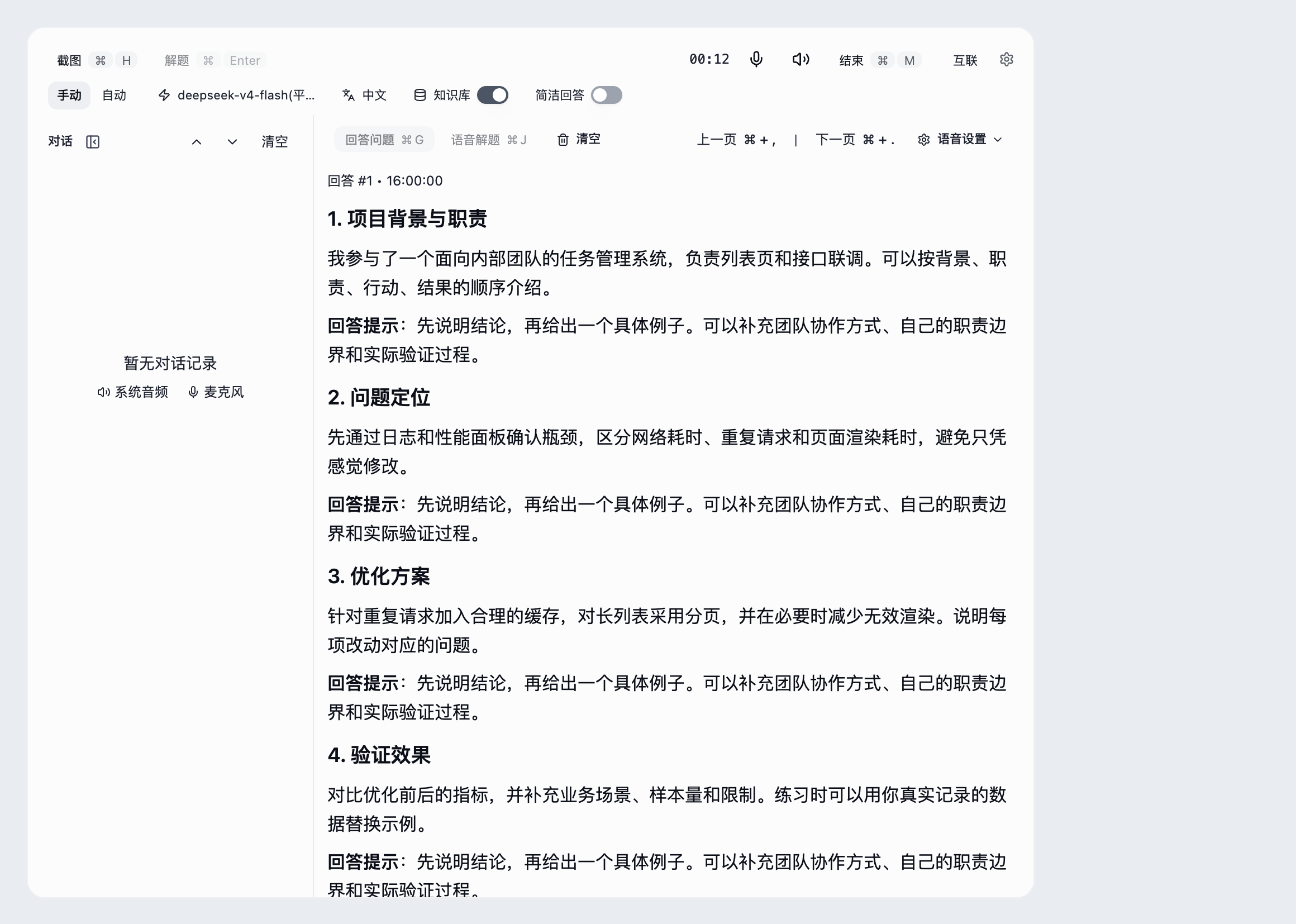
本机资料已处理,简历与参考资料已启用,语音回答的知识库开关已开启。
开关开启不保证每个问题都命中资料。效果不对时,检查资料启用状态、问题是否相关,以及本场开始时是否已准备好这些资料。
管理文档与语音回答
在 设置 → 知识库 → 管理文档 中,右侧开关控制文档是否启用,状态显示为「已启用」或「已停用」。停用会保留文档和索引;左侧复选框用于选择要删除的文档,选中后点击「删除选中」移除资料。关闭列表时点击「取消」或右上角 ×。
面试者身份下,开启「知识库」后才会将选中的简历带入回答;面试官身份下,选中的候选人简历始终作为本场背景。回答区顶部和语音设置中的「知识库」控制同一开关,也控制普通参考资料检索。它不会替你启用停用的文档。系统默认检索 5 个相关切片,数量已内置,无需自行选择。
开始录音时会固定本场身份、简历和已启用的参考资料。面试过程中在「管理文档」中启停、删除资料或处理新简历,变更会在下一场生效;更换身份和收音场景需先停止录音。「知识库」回答开关则立即生效,开启后使用本场开始时已处理且已启用的资料。
面试者身份下,将相关问题转写出来后点击「回答问题」;面试官身份下使用「分析追问」。开关开启不保证每个问题都命中资料,效果不对时先检查文档是否启用、问题是否相关,以及回答区的知识库开关。
显示快捷按钮与阅读文档
「显示知识库面板快捷按钮」位于 设置 → 知识库 中。开启后,工具条上会增加书本按钮:点击展开阅读面板,再点一次收起。也可以使用默认 Ctrl / ⌘ + K,无需先显示按钮。
阅读面板显示本机已处理且已启用的资料。文档未出现时,先到「管理文档」检查处理结果和启用状态,再点击阅读列表旁的刷新按钮。阅读面板与语音回答分别控制,显示或收起阅读面板不会更改回答区的「知识库」开关。
可点击的操作演示
跟着点一次:显示知识库按钮并翻页阅读
点击图片中的编号,看看客户端接下来会发生什么。也可以用下方的教程按钮逐步查看。
点击悬浮工具条右侧的齿轮
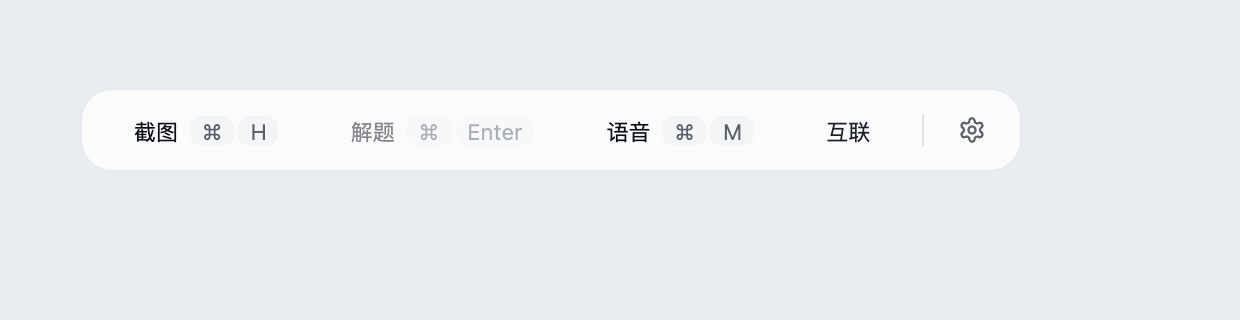
先找到桌面客户端的悬浮工具条,点击最右侧齿轮,打开设置面板。
完成后,你会看到:设置面板展开,能看到语言、模型、截图模式,以及下方的常用入口。
以下使用固定示例演示点击过程。你可以点击图片中的黄色标记,也可以用下方「教程下一步」。
展开全部图文步骤,照着操作
1. 点击悬浮工具条右侧的齿轮
先找到桌面客户端的悬浮工具条,点击最右侧齿轮,打开设置面板。
设置面板展开,能看到语言、模型、截图模式,以及下方的常用入口。
以下使用固定示例演示点击过程。你可以点击图片中的黄色标记,也可以用下方「教程下一步」。
2. 在设置面板底部点击「知识库」
打开设置后,向下找到「知识库」按钮并点击。本组已按上面的教程在本机处理并启用一份简历和项目资料。
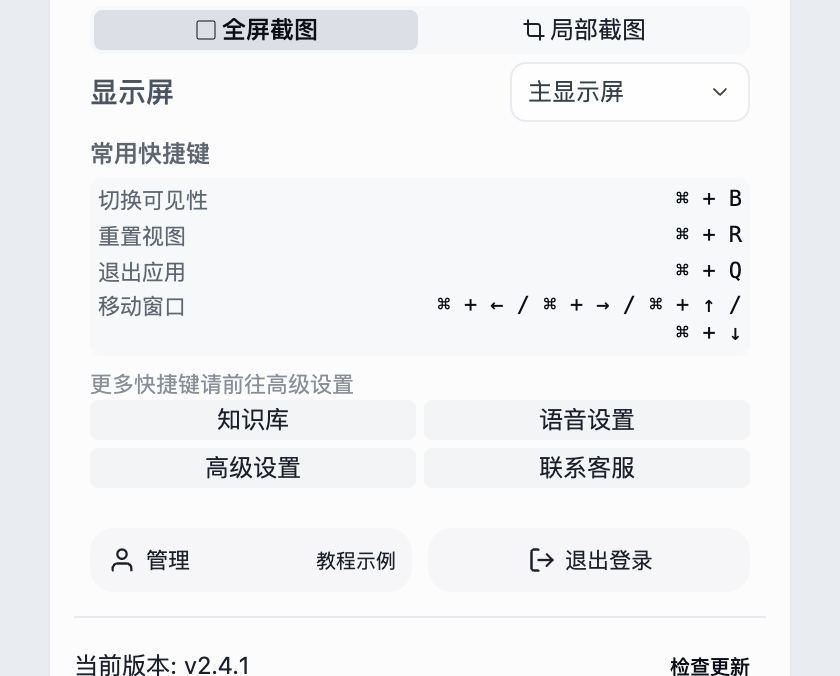
知识库设置窗口打开,可以找到控制工具条按钮的开关。
文件处理和「管理文档」位于同一知识库窗口;下面开启阅读面板的快捷按钮。语音回答是否使用知识库,在回答区或语音设置中控制。
3. 打开「显示知识库面板快捷按钮」
在知识库设置中找到「显示知识库面板快捷按钮」,点击右侧开关,让它变为开启状态。
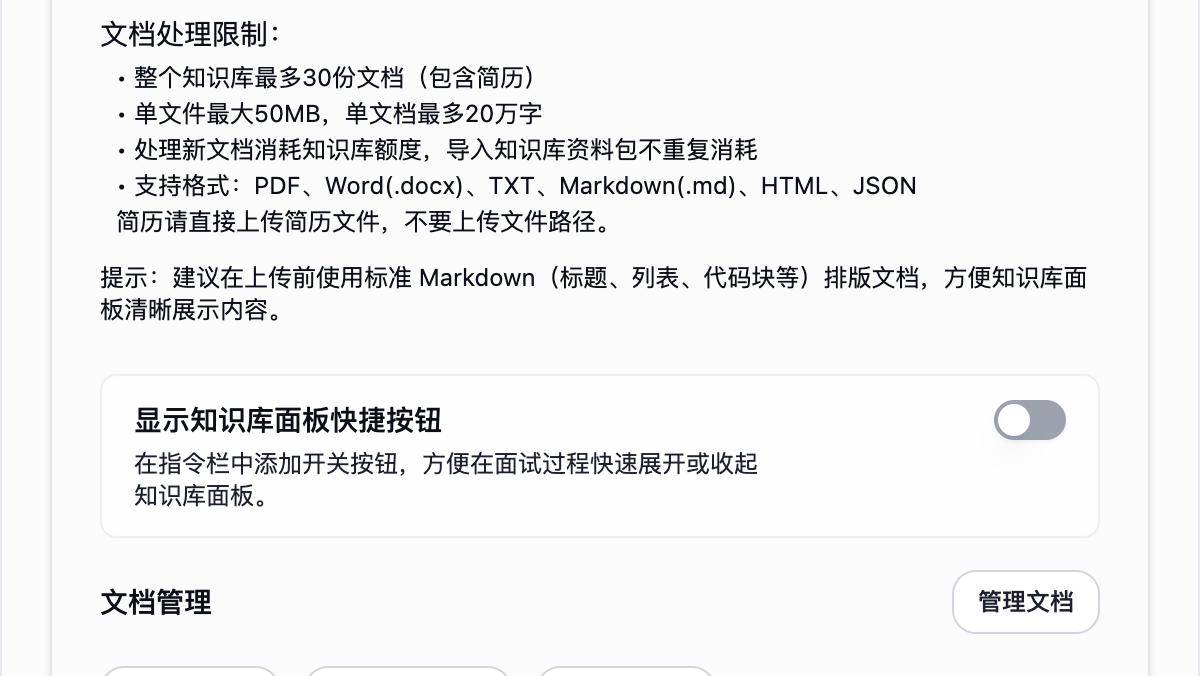
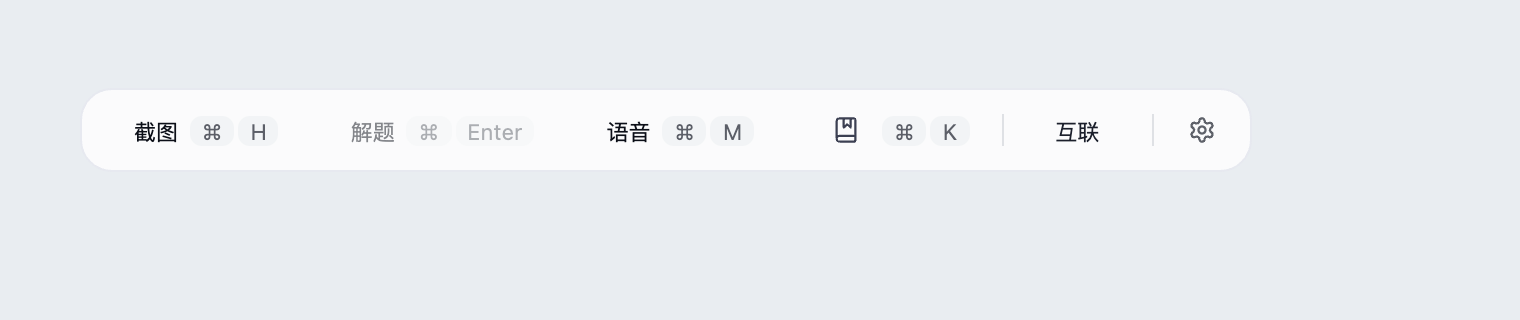
开关开启,悬浮工具条会增加一个书本图标和知识库面板快捷键提示。
这个开关只控制是否显示按钮,不会自动展开面板,也不会开启回答区或语音设置中的「知识库」。
4. 关闭知识库窗口,返回悬浮工具条
确认开关已开启后,点击知识库窗口右上角 ×,再关闭设置面板,回到桌面悬浮工具条。
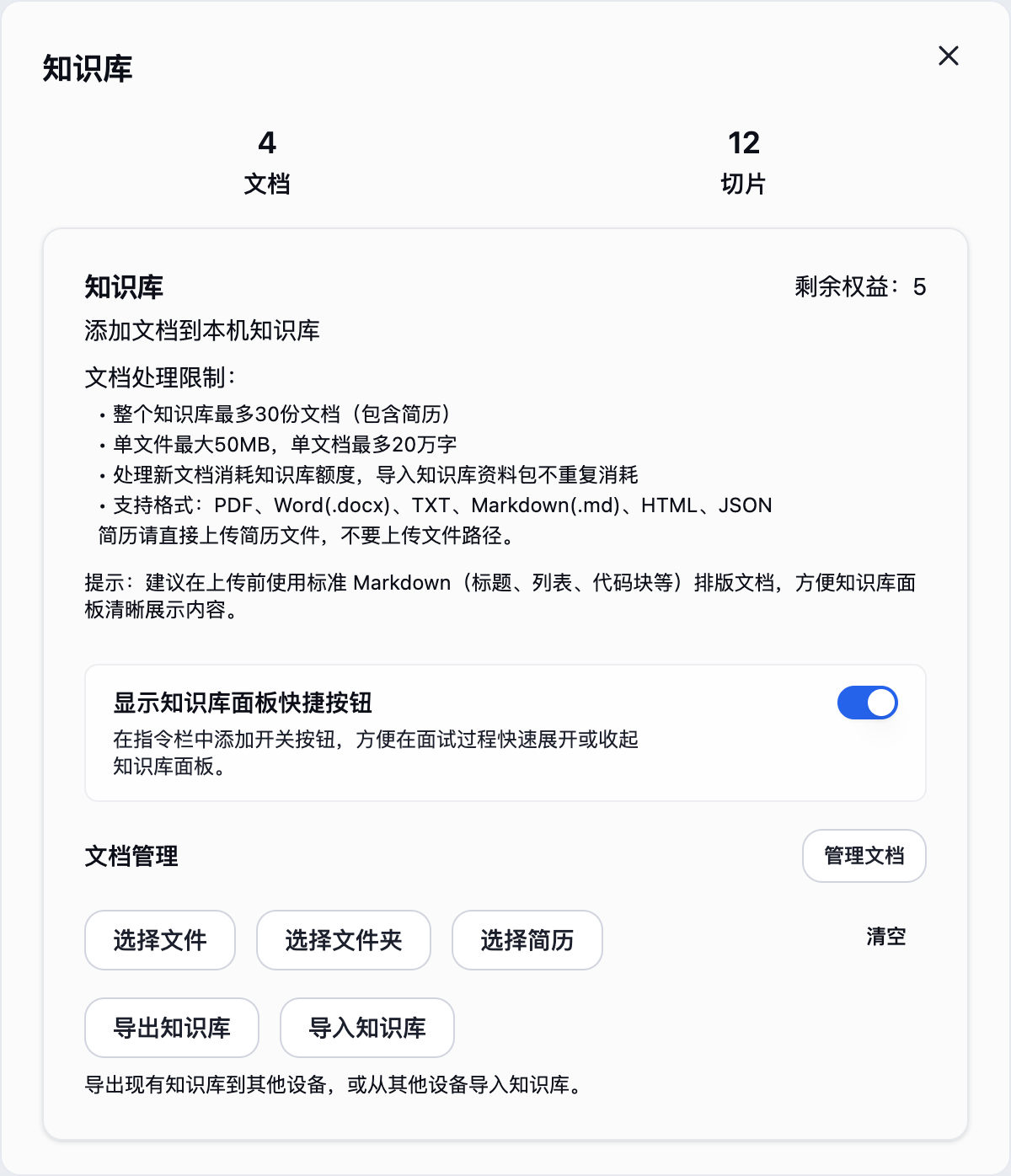
工具条上出现书本按钮,可以直接打开阅读面板。
开关修改后即保存。关闭设置不会删除本机文档或更改启用状态,也不需要再点「开始分析」。
5. 点击工具条上的书本按钮
在悬浮工具条上找到「语音」旁边的书本按钮,点击一次。也可以使用默认 Ctrl / ⌘ + K:Windows 按 Ctrl,Mac 按 ⌘。
知识库阅读面板展开,左侧列出本机已处理且已启用的资料,右侧显示当前文档内容。
即使不显示这个按钮,也能用快捷键切换面板。修改过快捷键时,以自己的设置为准。
6. 在左侧点击要阅读的文档
本例点击左侧「项目经历.md」。每个文档是一整行可点击区域,选中后右侧会加载对应内容。
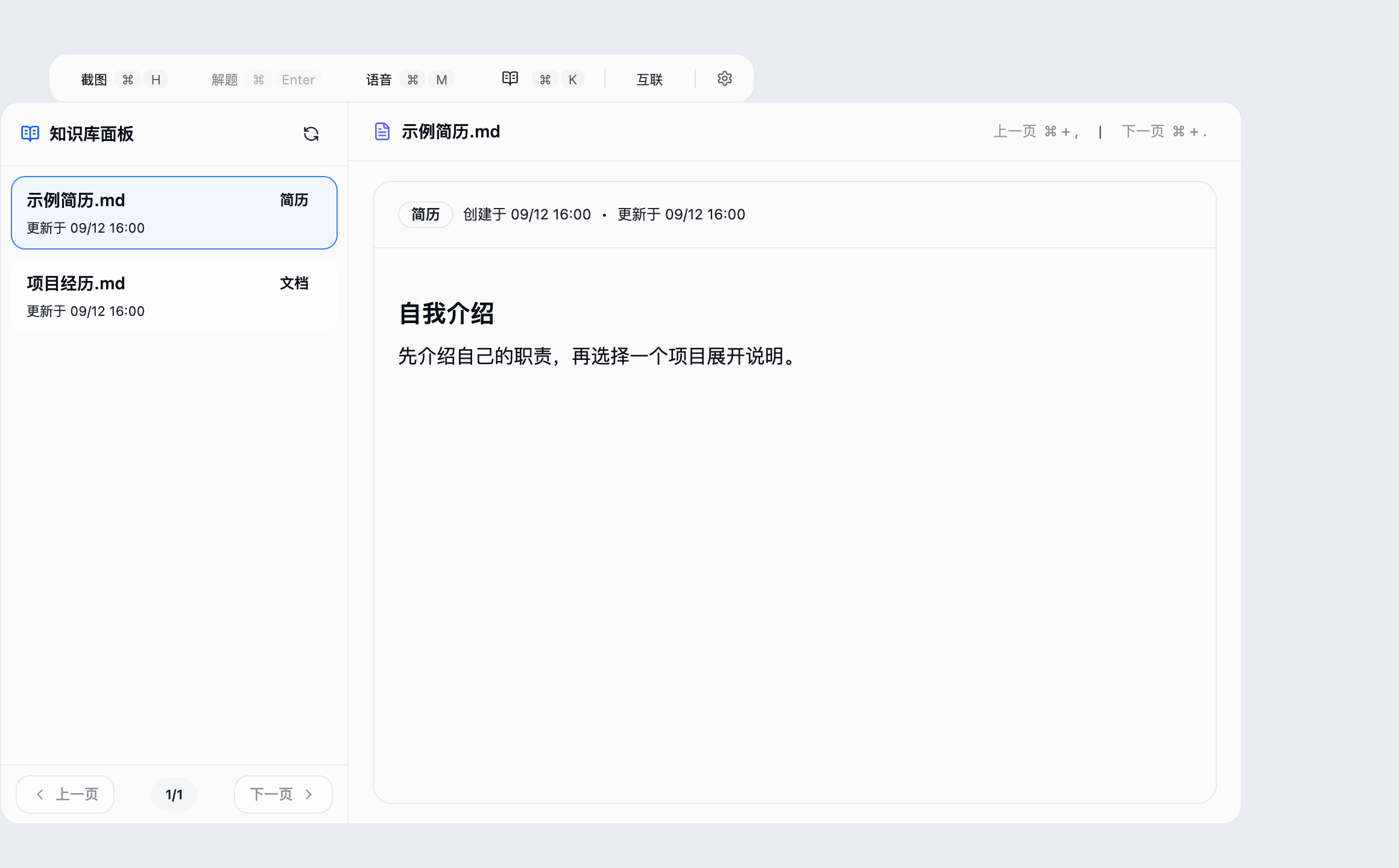
左侧选中项高亮,右侧标题和正文切换为「项目经历.md」。
左下角翻文档列表。资料未出现时,先到「管理文档」检查处理结果和右侧启用开关,再点击阅读列表标题旁的圆形刷新箭头。导入资料包后也要按需启用新增文档。
7. 正文没显示完时,点击右上角「下一页」
先阅读右侧正文,再点击文档标题右边的「下一页」。需要回看时,点击同一位置的「上一页」。
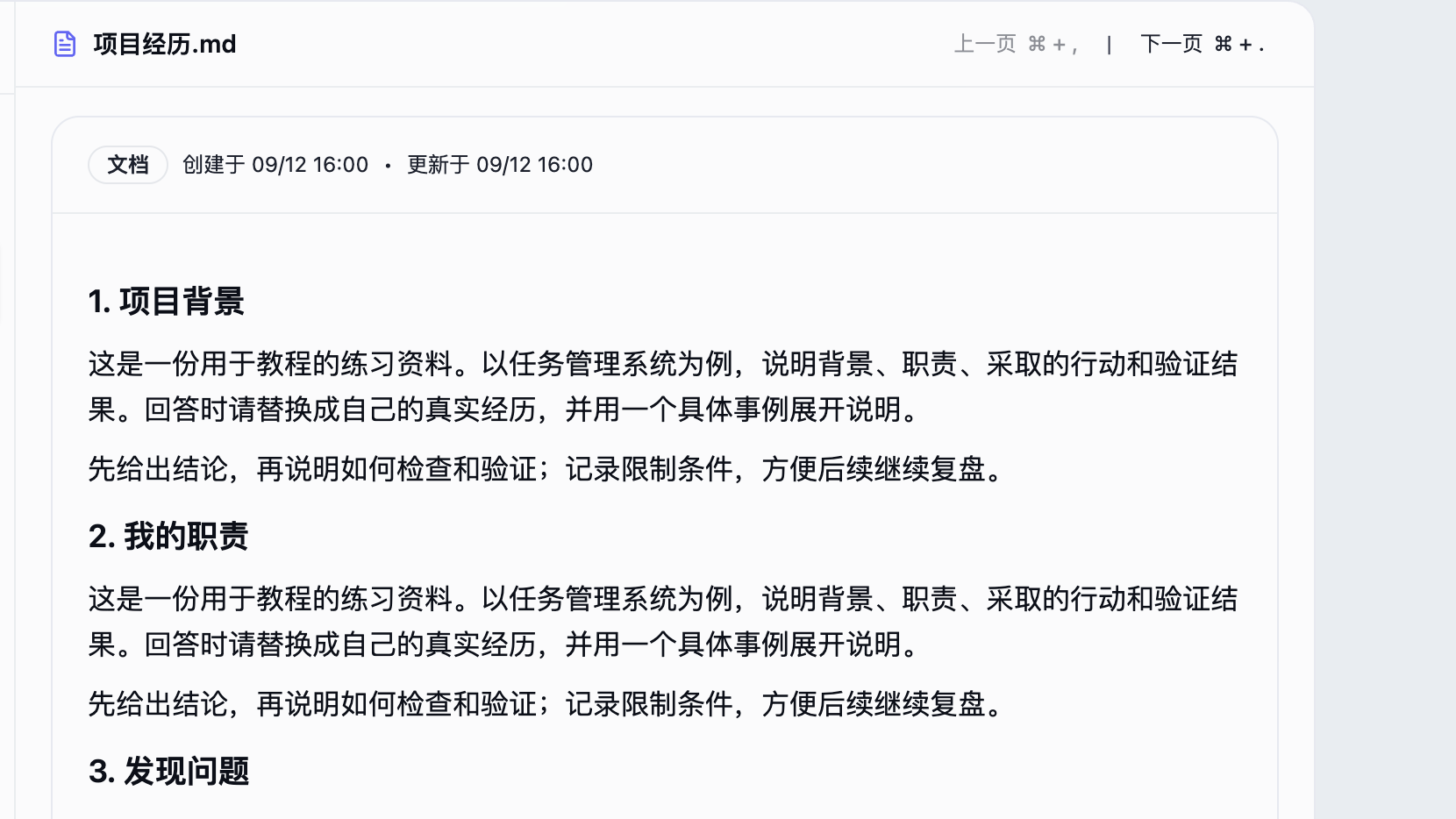
右侧显示同一篇文档后面的内容,左侧选中的文档保持不变。
右上角翻正文,左下角翻文档列表。阅读这里的内容不会触发 AI 回答。
8. 读完后,再点一次工具条书本按钮
读完需要的内容后,回到工具条,点击同一个书本按钮;也可以再按一次 Ctrl / ⌘ + K。
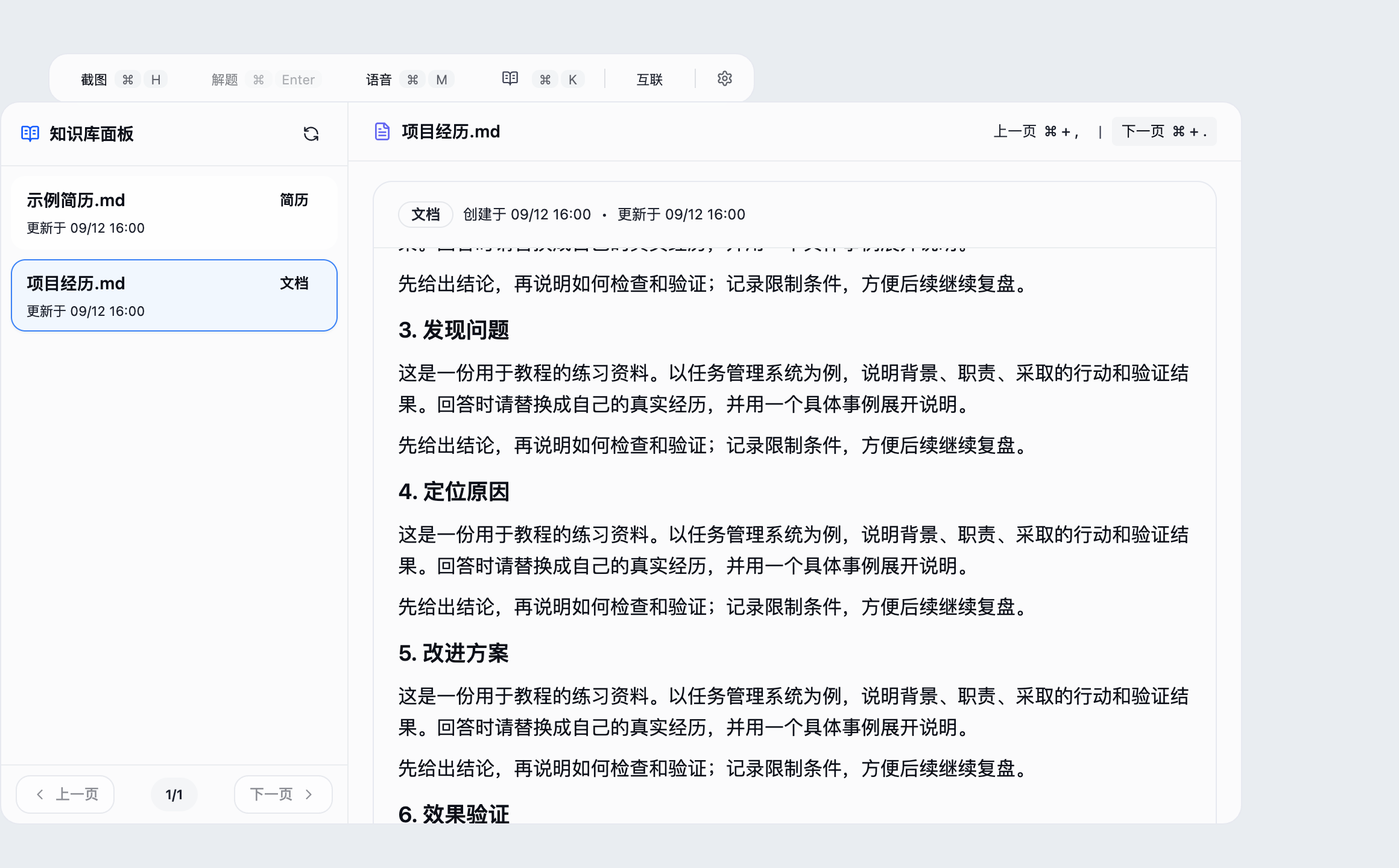
阅读面板收起,工具条保留,方便继续截图或语音操作。
收起只是隐藏阅读面板,不会删除资料,也不会更改语音回答的知识库开关。
9. 确认面板已收起,需要时随时再打开
确认文档面板已经隐藏,工具条上的书本按钮仍在。下次要看资料时直接点击它。
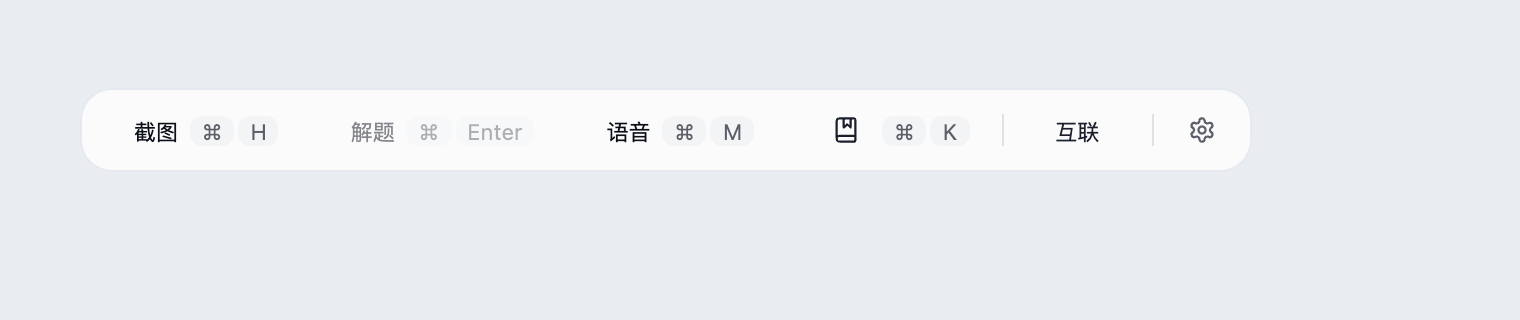
已完成显示按钮、打开文档、翻页阅读和收起的完整流程。
需要 AI 回答参考这些资料时,请按上一组演示开启回答区顶部或语音设置中的「知识库」。阅读和检索使用是两个独立开关。
| 你要做什么 | 去哪里操作 |
|---|---|
| 添加普通参考资料 | 设置 → 知识库 → 选择文件 / 选择文件夹 → 开始分析 |
| 添加自己的或候选人的简历 | 设置 → 知识库 → 选择简历 / 选择候选人简历 → 开始处理简历 |
| 启用、停用或删除资料,切换简历 | 设置 → 知识库 → 管理文档 |
| 阅读已启用资料 | 工具条书本按钮或 Ctrl / ⌘ + K → 左侧选文档 → 右侧阅读与翻页 |
| 让语音回答检索参考资料 | 回答区顶部或语音设置 → 知识库 |
| 将整库迁移到其他设备 | 设置 → 知识库 → 导出知识库 / 导入知识库 |
在不同设备迁移知识库
知识库窗口提供「导出知识库」和「导入知识库」,用于导出现有知识库到其他设备,或从其他设备导入知识库。
「导出知识库」生成 .gankkb 资料包,包含整库文档及索引,已停用的文档也会导出。将资料包复制到另一台设备后,点击「导入知识库」并选择该文件。
导入会合并到本机现有知识库,不覆盖整库。同类型(简历或普通文档)且正文相同的重复文档会跳过,完成后会显示导入和跳过数量。导入不会自动改变当前的启用名单;到「管理文档」按需启用新增资料或切换简历。导入资料包不重复消耗文档处理额度。
使用建议
- 资料按主题拆分,便于检索与维护。
- 先添加核心高频内容,再逐步扩展。
- 回答质量下降时,优先停用或清理低质量、重复材料。