第一次使用时,先学会按快捷键,再从下面的基础设置开始。演示中的编号用于查看步骤,实际操作请在客户端点击或按键。
先完成基础设置
悬浮工具条用于快速截图、语音与设置入口。
可点击的操作演示
跟着点一次:完成基础设置
点击图片中的编号,看看客户端接下来会发生什么。也可以用下方的教程按钮逐步查看。
点击悬浮工具条右侧的齿轮
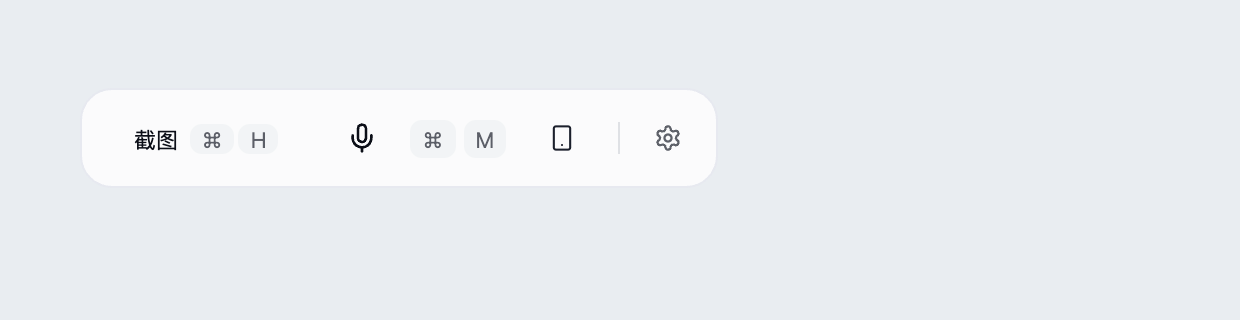
先找到桌面客户端的悬浮工具条,点击最右侧齿轮,打开设置面板。
完成后,你会看到:设置面板展开,能看到语言、模型、截图模式,以及下方的常用入口。
以下使用固定示例演示点击过程。你可以点击图片中的黄色标记,也可以用下方「教程下一步」。
展开全部图文步骤,照着操作
1. 点击悬浮工具条右侧的齿轮
先找到桌面客户端的悬浮工具条,点击最右侧齿轮,打开设置面板。
设置面板展开,能看到语言、模型、截图模式,以及下方的常用入口。
以下使用固定示例演示点击过程。你可以点击图片中的黄色标记,也可以用下方「教程下一步」。
2. 先打开「语言设置」
在设置面板上方点击「语言设置」。编程语言在上一行单独选择;这里先设置界面和语音相关的语言。
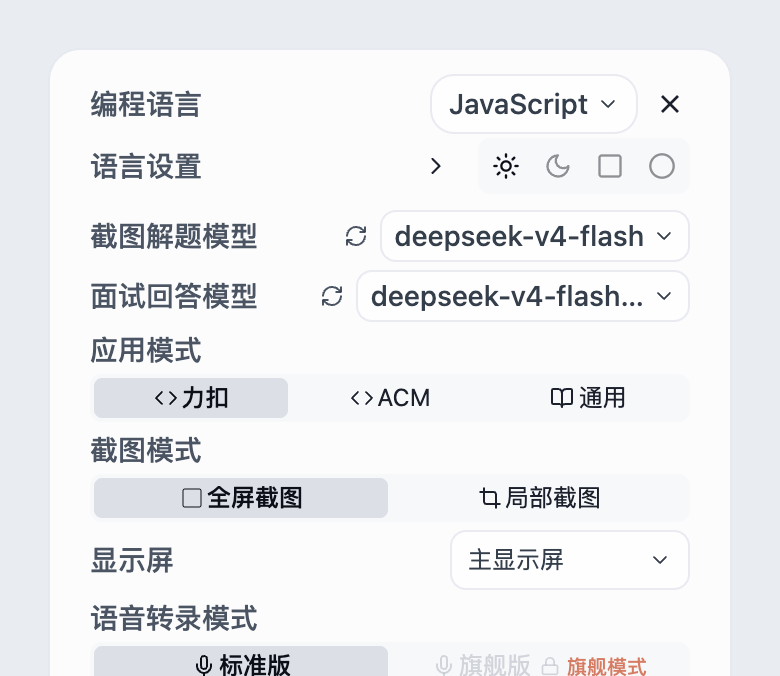
打开语言设置小窗口,可分别设置界面语言和回答语言。
界面语言控制按钮文字;回答语言决定 AI 用中文还是英文回答。输入语音的语言由转录模型自动识别。
3. 按用途选择语言,再点击右上角 ×
界面语言按阅读习惯选择;回答语言按期望的回答选择中文或英文。完成后点击右上角 ×。
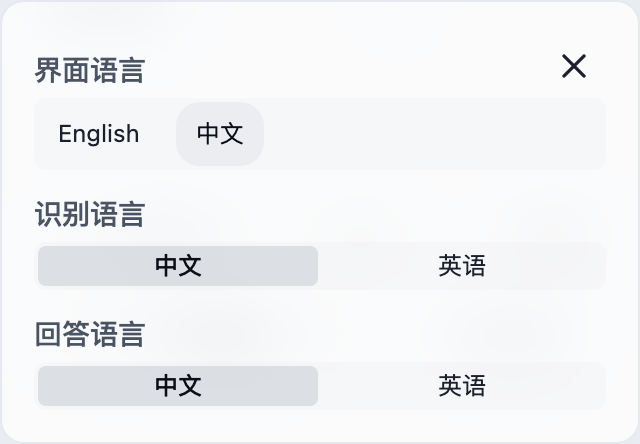
返回设置面板,语言选择按修改保存,无需寻找统一的保存按钮。
界面语言和回答语言分别设置,可按使用习惯搭配。
4. 根据题目形式选择应用模式
在「应用模式」一行直接点击选项。本例选择 ACM;力扣类函数题选力扣,需要标准输入输出的题选 ACM,其他问答场景可选通用。
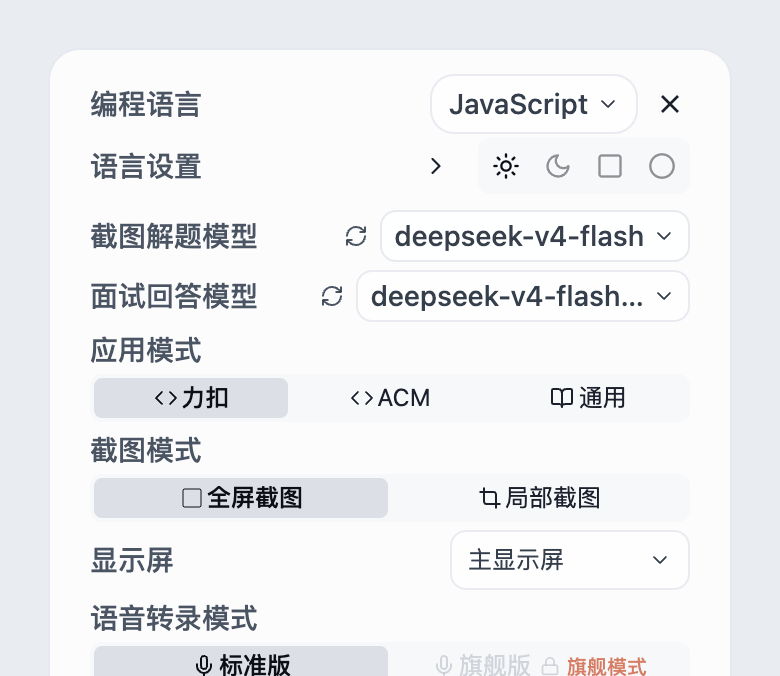
所选模式高亮。后续生成时会使用对应的输出要求。
同一面板最上方可展开编程语言列表,选择 Python、JavaScript 等;解题模型和面试回答模型也分别选择,修改后检查按钮上的名称。
5. 选择全屏截图或局部截图
找到「截图模式」。本例点击「局部截图」:下次触发截图时,需要在屏幕上拖动框选题目区域;希望直接截整个屏幕时选全屏。
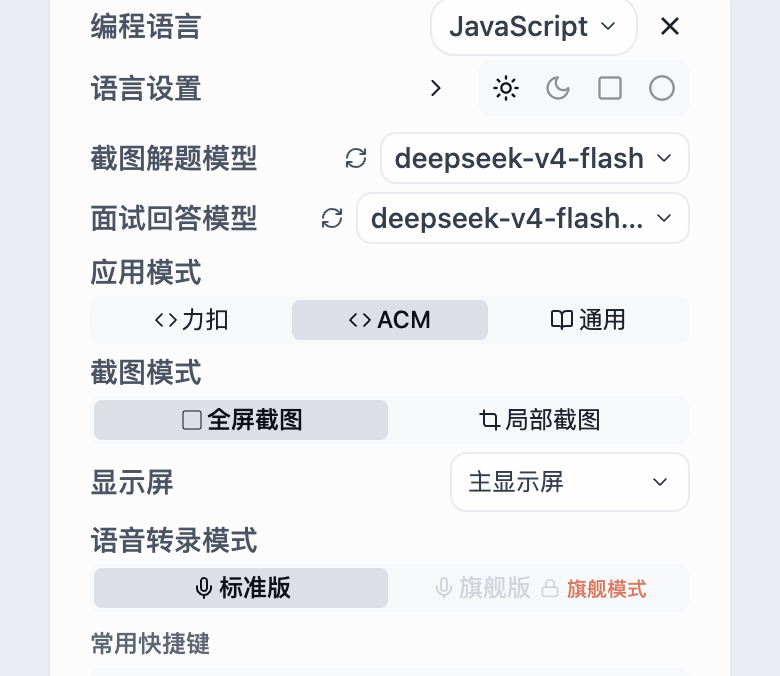
局部截图选项高亮。这里修改的是后续截图方式,此时还没有生成截图。
多显示器用户同时检查「显示屏」选项。截图完成后的解题步骤见「截图解题」独立教程。
6. 关闭设置前,检查语言、模型和模式
逐项检查编程语言、解题模型、面试回答模型、应用模式、截图模式和显示屏。关闭设置,做一次截图和语音练习。
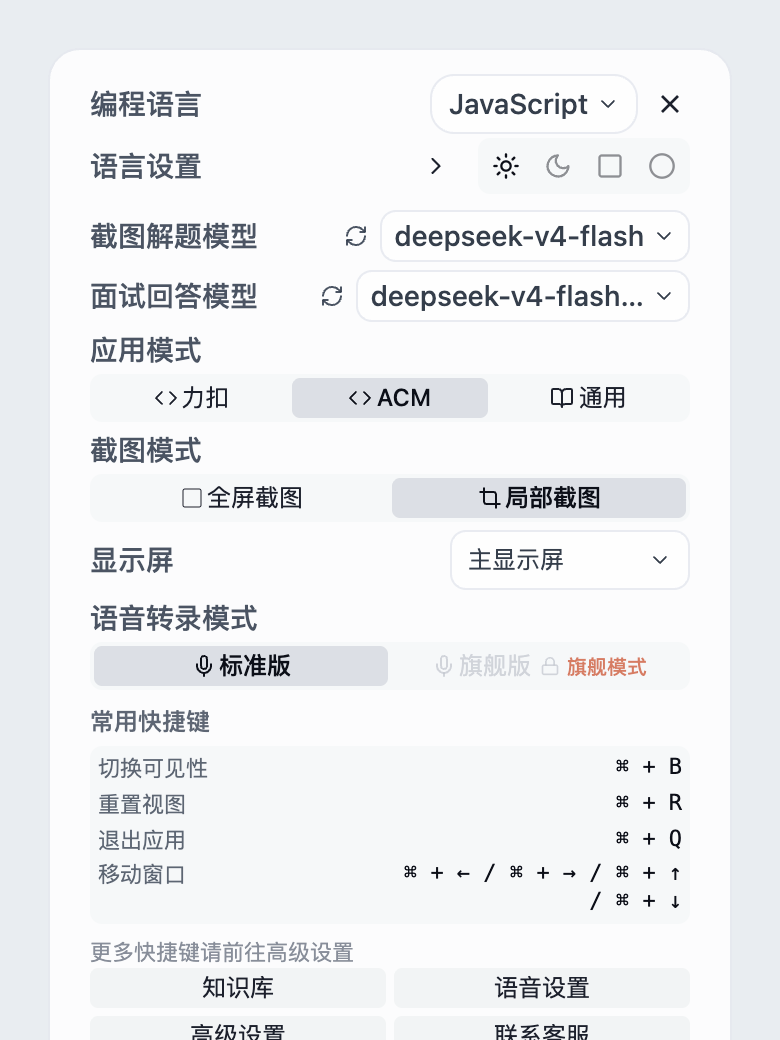
设置面板显示当前选项,后续操作有了明确的输入与输出配置。
语音时长按套餐计算。开始录音前请检查音频权限,并确认转写能收到声音。
语言与模型
- 编程语言:影响代码题输出语言。
- 面试语言:影响语音回答语言(中文/英文)。
- 解题模型:选择更适合你的模型。
应用模式
根据场景选择力扣、ACM 或通用模式,优化输出格式与风格。
常用入口
设置面板底部提供常用入口:
- 知识库:上传与管理材料。
- 语音设置:语音识别与触发方式配置。
- 高级设置:自定义快捷键、API 与键盘防护。
- 联系客服:遇到问题时快速求助。