当前所在地区
在「设置 → 高级设置 → 当前所在地区」中选择与你的网络位置一致的通道:
- 中国大陆: 使用面向国内访问优化的模型与语音服务通道。
- 其他地区: 使用面向海外访问的模型与语音服务通道。
切换后等待模型列表刷新,再回到解题或语音面板确认所选模型仍可用。先用一个短问题验证;出现超时或加载失败时,结合网络和地区设置排查。
语音线路在下次开启录音时生效。已经在录音时,先结束本场,再开启一场新录音,用短句检查转写;切换地区不会在本场中途更换语音线路。
解题与语音模型
截图解题在设置中选择「截图解题模型」,语音问答和语音解题使用语音面板中的模型。截图题型自动识别,语言在语言设置中选择。
支持多模态的解题模型右侧有输入方式图标:蓝色图片图标表示图片输入,灰色文档图标表示文本输入。点击图标切换输入方式;点击模型名称选择模型。
可点击的操作演示
跟着点一次:切换模型的图片与文本输入
点击图片中的编号,看看客户端接下来会发生什么。也可以用下方的教程按钮逐步查看。
点击悬浮工具条右侧的齿轮
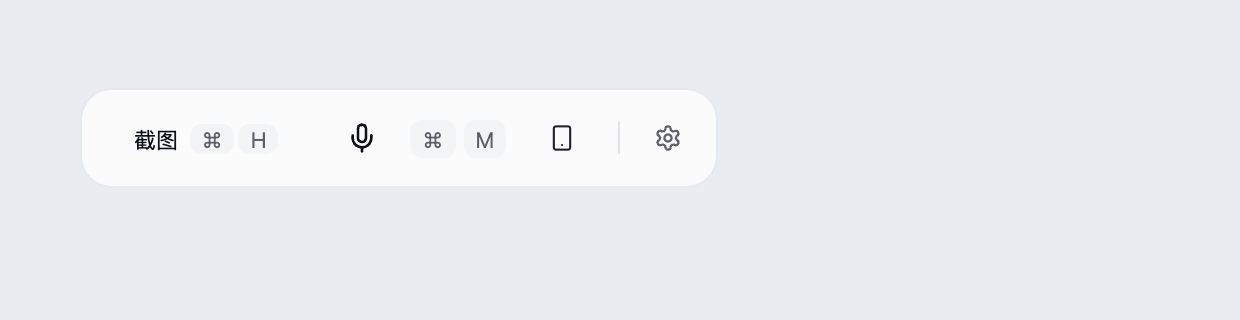
先找到桌面客户端的悬浮工具条,点击最右侧齿轮,打开设置面板。
完成后,你会看到:设置面板展开,能看到语言、模型、截图模式,以及下方的常用入口。
以下使用固定示例演示点击过程。你可以点击图片中的黄色标记,也可以用下方「教程下一步」。
展开全部图文步骤,照着操作
1. 点击悬浮工具条右侧的齿轮
先找到桌面客户端的悬浮工具条,点击最右侧齿轮,打开设置面板。
设置面板展开,能看到语言、模型、截图模式,以及下方的常用入口。
以下使用固定示例演示点击过程。你可以点击图片中的黄色标记,也可以用下方「教程下一步」。
2. 在设置中展开「截图解题模型」下拉框
找到「截图解题模型」,点击当前模型名称,展开模型列表。本例使用上一组已添加、支持图片输入的「教程示例模型」。
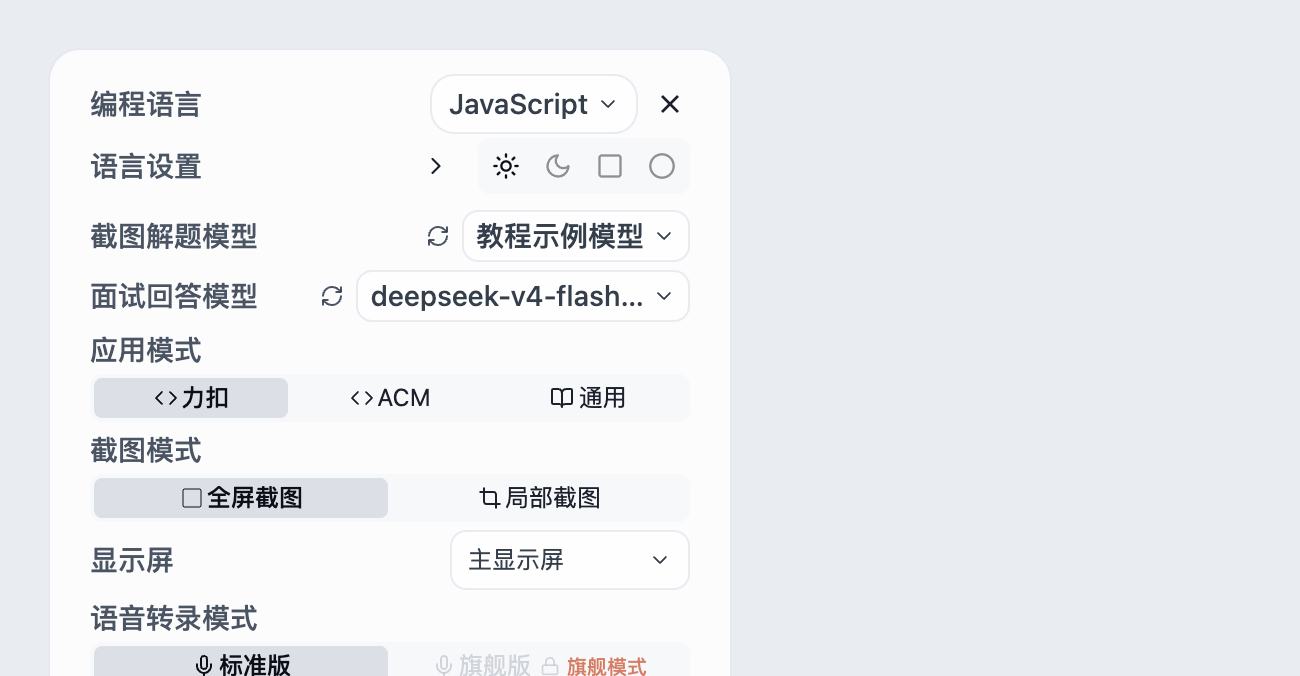
列表显示可选模型;支持多模态且可用的模型,右侧还有一个可点击的小图标。
模型名称用于选择模型,右侧小图标用于切换该模型的输入方式。题型和输出形式按截图题面要求自动判断。
3. 蓝色图片图标表示已开启图片输入
找到示例模型右侧的蓝色图片图标,点击一次,观察它如何切换。
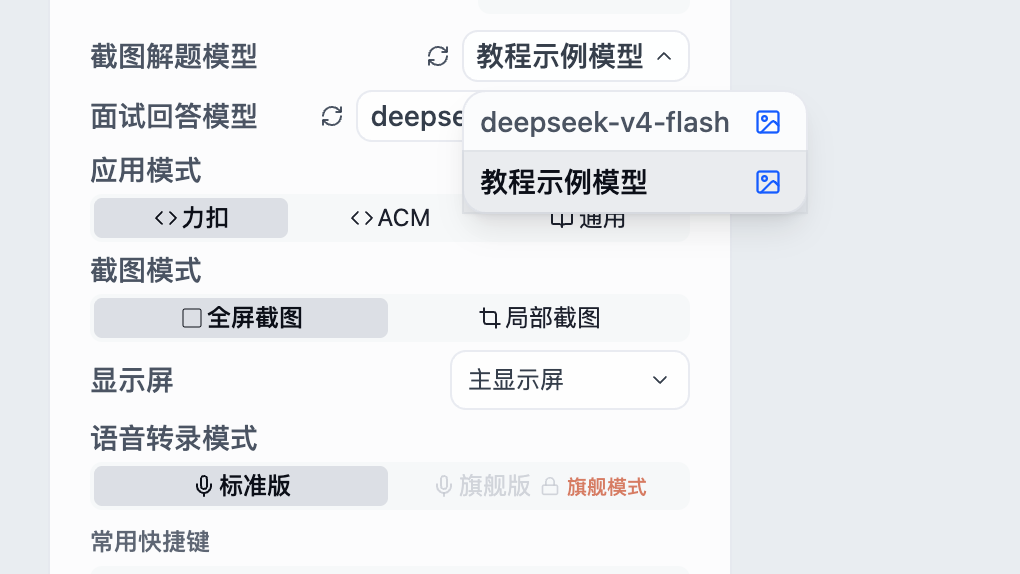
图标切换为灰色文档,表示这一个模型改用文本输入。模型下拉框保持展开。
这是输入方式开关,不是仅供展示的徽标。支持多模态,也可以由你选择暂时不传图片。
4. 灰色文档表示文本输入,再点一次切回图片
点击同一位置的灰色文档图标。本例准备处理含图表的题目,因此切回图片输入。
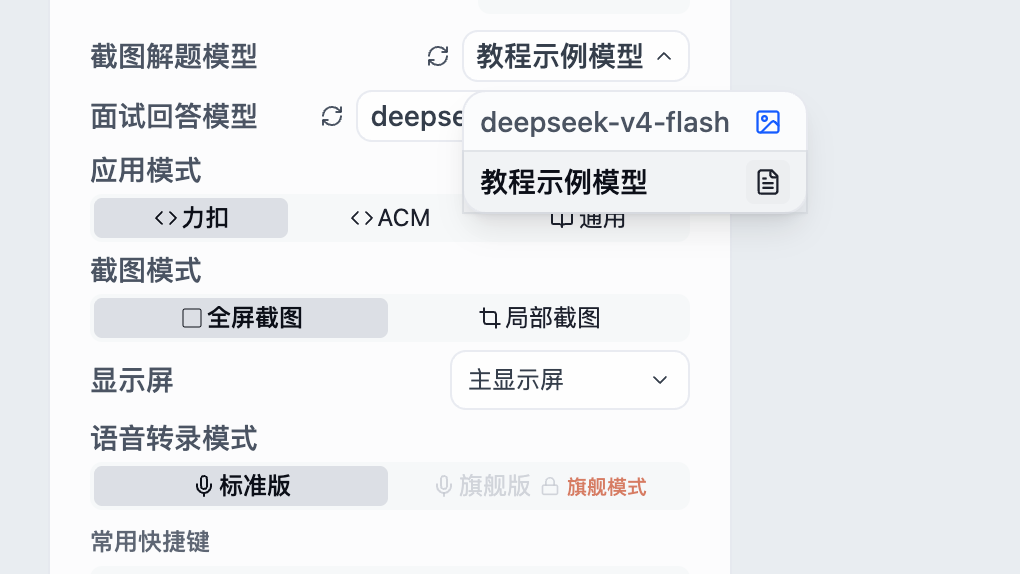
图标恢复为蓝色图片,图片输入已重新开启。
自定义 API 里的「支持多模态」声明接口是否支持图片;列表里这个开关决定后续使用图片输入还是先提取题目文本。修改后会保留,声明支持不会让实际不支持的接口获得图片能力。
5. 确认图标后,再点击模型名称
确认右侧为蓝色图片图标,再点击「教程示例模型」这一行的名称。
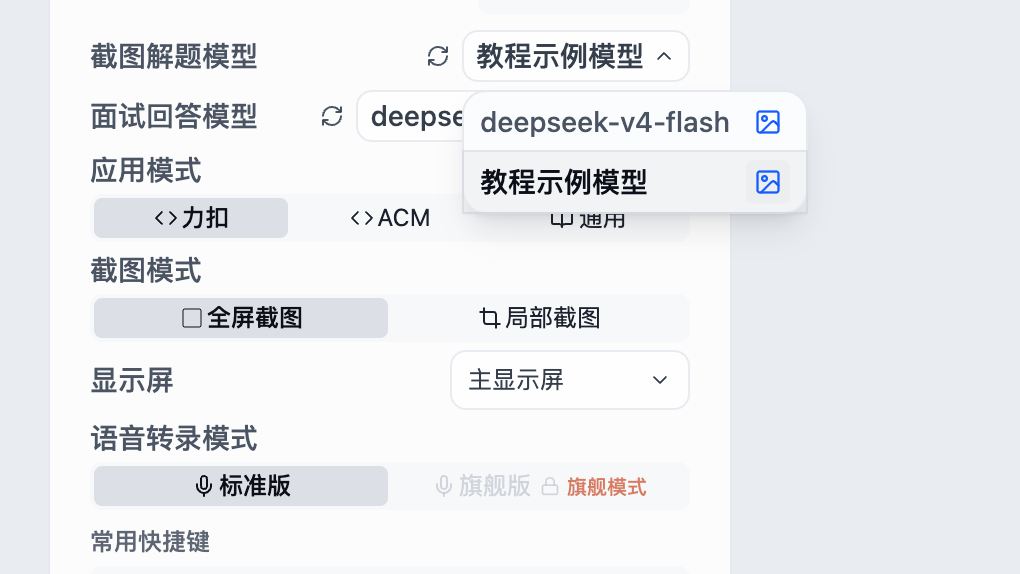
模型列表收起,解题模型显示为所选名称。
只点击右侧图标不会帮你选中另一款模型;准备使用哪一款,仍需点它的名称。
6. 关闭设置,用一道短题验证输入方式
检查当前模型名称,关闭设置,截取一道简短题目并触发解题。需要模型理解图片时,使用包含图表的示例检查结果。
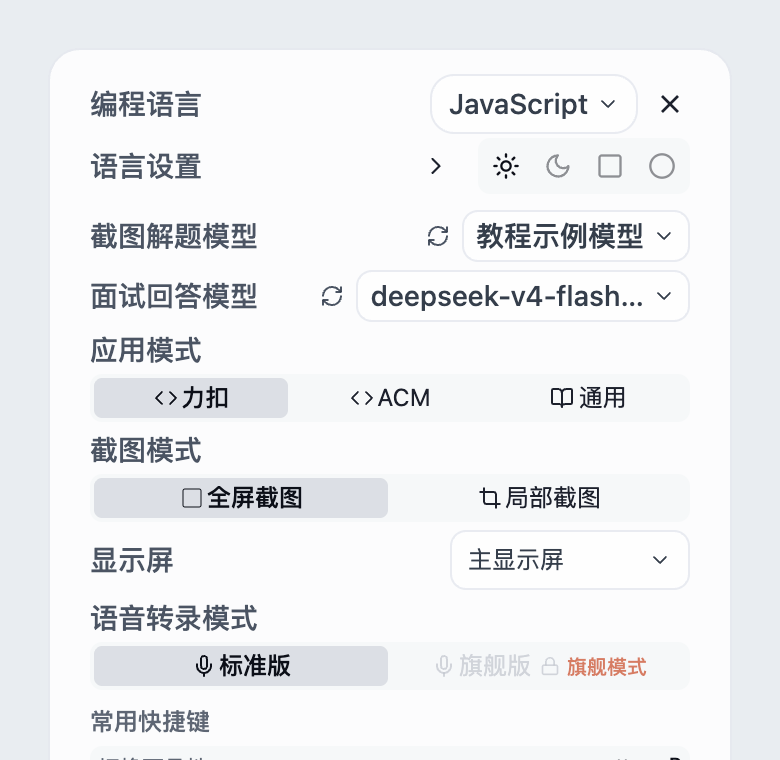
可根据实际返回结果确认接口可用、模型选择正确,以及图片输入是否正常。
教程使用无效示例 API,不会真的调用模型。你的服务能否处理图片,需要用自己的接口实际验证。
图片输入适合图表、公式及页面布局重要的题面。文本输入会先提取截图内容,再交给解题模型。内容缺失时,先检查截图是否完整以及输入方式是否适合题目。
内置模型的生成参数由服务端按截图解题、面试回答分别配置,客户端不再补充固定的 token 上限或思考参数。模型支持的参数不同;内置参数不是这里的用户设置项。
自定义 API(专业版及以上)
在高级设置中展开「自定义 API」,填写显示名称、API 基础 URL、API Key 与模型名称,按服务说明选择是否支持图片输入,保存后验证一次短请求。
添加成功后,新模型会自动成为当前的「截图解题模型」和「面试回答模型」。回到设置核对这两项;如果只想用于其中一种功能,请在另一项模型列表中单独切回原模型。
API Key 仅保存在当前设备,只在向你配置的 API 服务发起请求时使用。客户端不会把它作为账号资料上传到 GankInterview。
可点击的操作演示
跟着点一次:添加并选择自定义模型
点击图片中的编号,看看客户端接下来会发生什么。也可以用下方的教程按钮逐步查看。
点击悬浮工具条右侧的齿轮
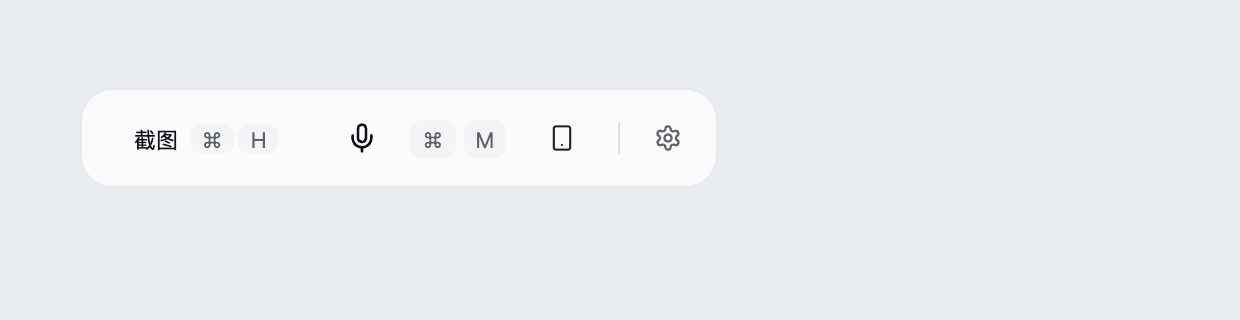
先找到桌面客户端的悬浮工具条,点击最右侧齿轮,打开设置面板。
完成后,你会看到:设置面板展开,能看到语言、模型、截图模式,以及下方的常用入口。
以下使用固定示例演示点击过程。你可以点击图片中的黄色标记,也可以用下方「教程下一步」。
展开全部图文步骤,照着操作
1. 点击悬浮工具条右侧的齿轮
先找到桌面客户端的悬浮工具条,点击最右侧齿轮,打开设置面板。
设置面板展开,能看到语言、模型、截图模式,以及下方的常用入口。
以下使用固定示例演示点击过程。你可以点击图片中的黄色标记,也可以用下方「教程下一步」。
2. 在设置面板下方点击「高级设置」
向下查看设置面板,找到与「知识库」「语音设置」并列的「高级设置」,点击进入。
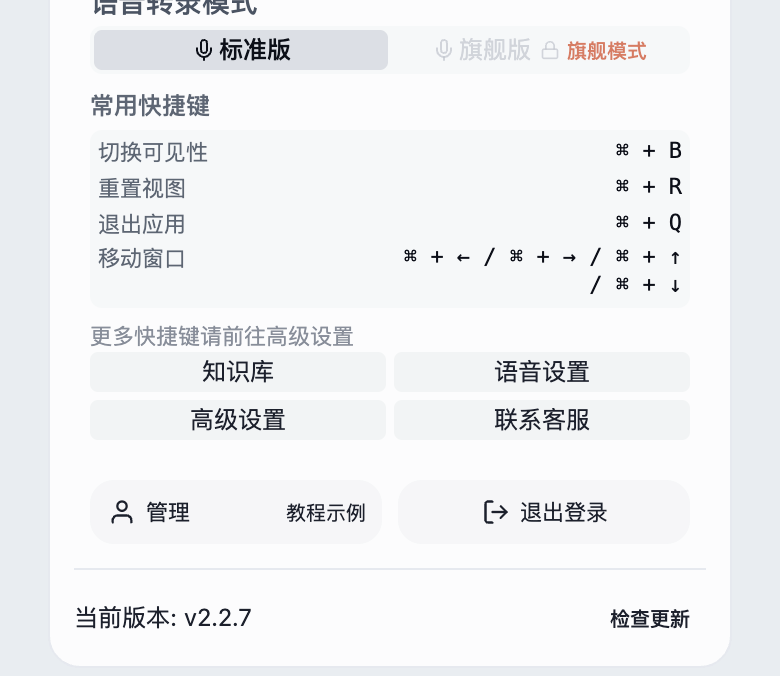
打开高级设置窗口。每个带箭头的标题都能点击展开,内容会按可见屏幕整体适配;不需要的区域可再次点击收起。
本图放大了入口所在区域。这里只是打开窗口,还没有修改任何选项。
3. 展开「自定义 API」,确认账号可用
在高级设置窗口中点击「自定义 API」。使用专业版或旗舰版账号,准备服务商提供的接口地址、模型标识和 API Key。
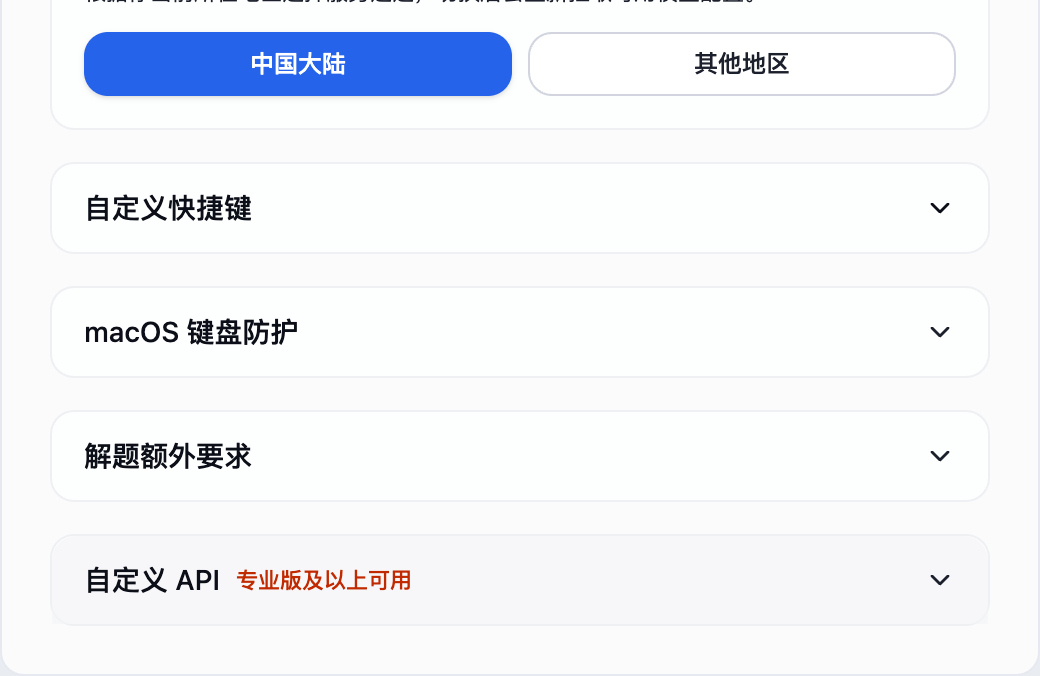
展开模型名称、API URL、API Key 等字段及多模态开关。
本教程里的地址、模型和密钥都是无效示例,只用于说明填写位置。实际参数请以你使用的服务为准。
4. 区分显示名称与实际模型标识
填写四项:显示名称用于你自己辨认;API URL 填服务的接口地址;API Key 填该服务密钥;模型名称填 API 接受的实际模型标识。本例用「教程示例模型」作为显示名称。
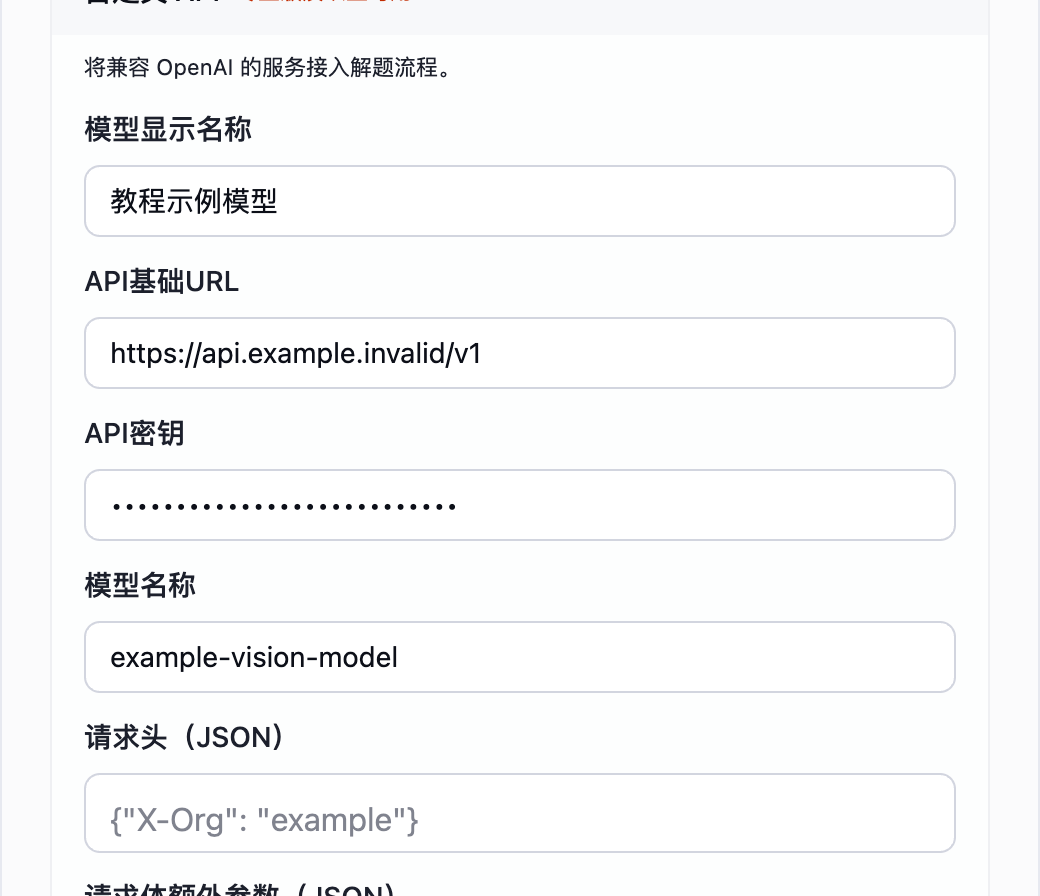
四个必填字段都有内容,密钥以密码形式显示。
图中 example.invalid 地址无法调用。显示名称可以自取,模型标识必须准确;不要把自己的显示名称当作 API 模型标识。
5. 按模型能力设置多模态,选填附加参数
向下查看请求头、请求体参数和「支持多模态(图片输入)」。服务没有要求附加参数时留空;只有模型确实支持图片时才打开多模态。本例演示打开。
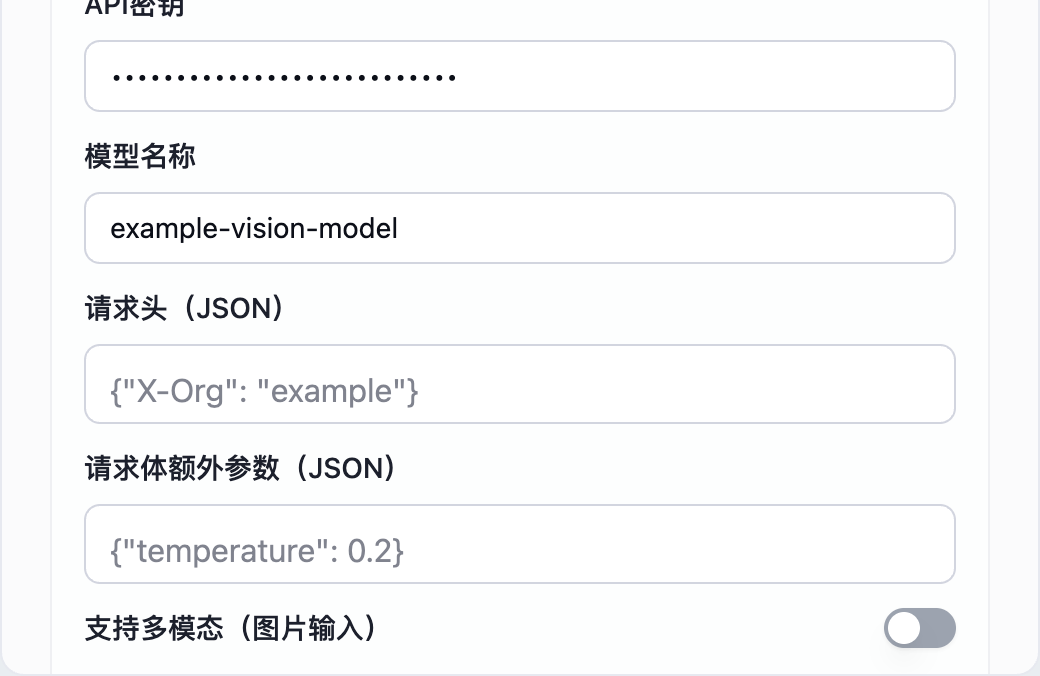
多模态开关开启,其余附加字段保持空白。
打开开关不会让纯文本模型获得图片能力。请求头或请求体需要填写时,使用合法 JSON 对象;请求头的值应为字符串。
6. 填写完毕后点击「添加模型」
在自定义 API 区域底部,核对参数后点击「添加模型」。
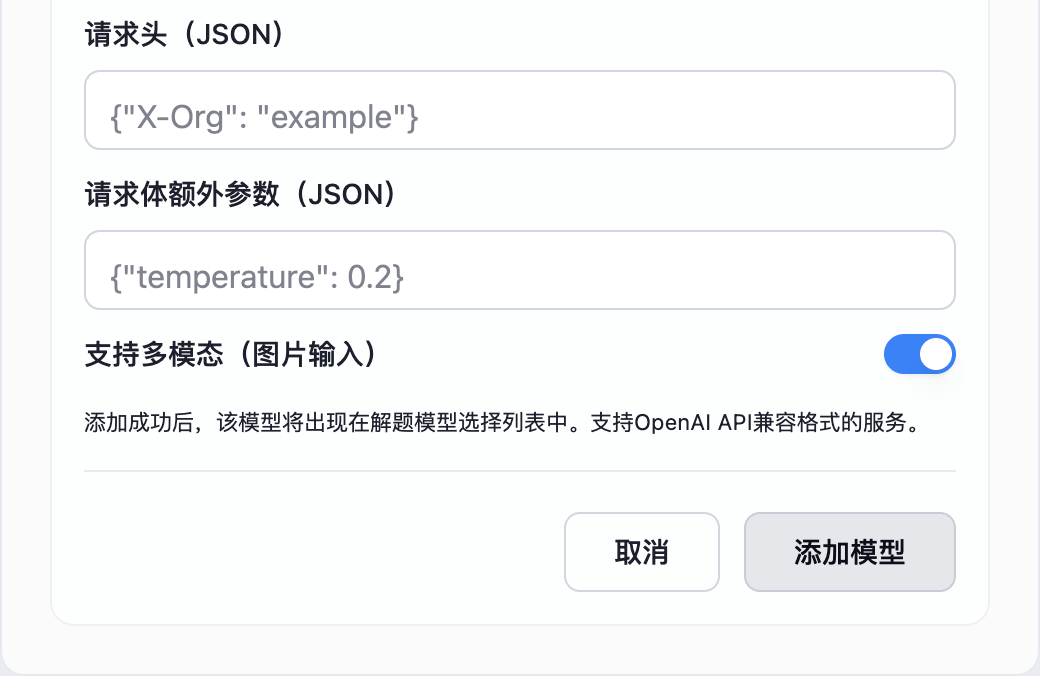
创建成功后,高级设置窗口关闭,新模型自动选中为截图解题模型和面试回答模型,返回设置面板。
有错误提示时先处理提示再重试。添加成功表示配置已建立,尚不能证明服务地址或密钥能实际调用。
7. 回到设置,核对两类模型已自动选中
检查「截图解题模型」和「面试回答模型」都已显示新模型名称,本例为「教程示例模型」。再展开截图解题模型列表,查看当前选中项。
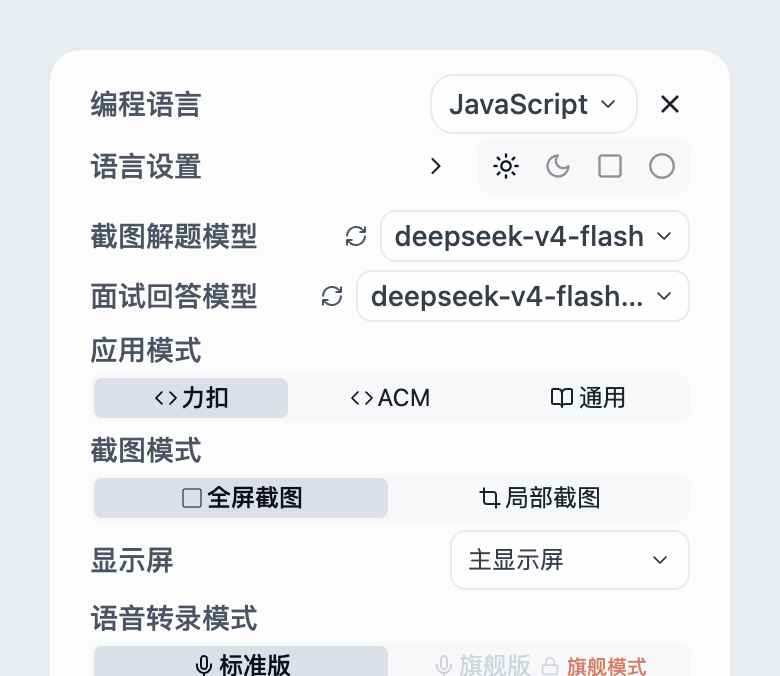
两类模型已自动切换到新模型,截图解题模型列表显示当前选中项。
添加后无需重复选择才生效。两类模型分别选择;如果只想把新模型用于其中一路,请在另一路的模型列表中单独切回原模型。
8. 查看已选项,按需要保留或切回
本演示保留自动选中的「教程示例模型」,点击当前项收起列表;这不是必须再次选择。想保留原截图模型时,点击原模型名称;想保留原语音模型时,在面试回答模型列表单独切回。
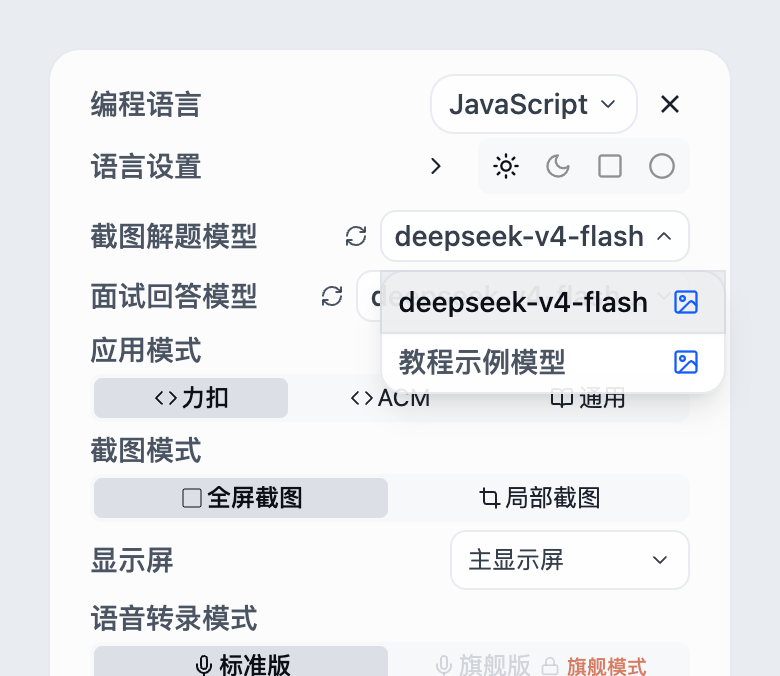
列表收起,本例继续使用新截图模型。更换截图模型不会同时更换面试回答模型。
如果列表没有新增模型,先确认添加时没有错误提示,再重新打开列表或刷新模型配置。
9. 确认当前模型名称,再发起一次短测试
核对截图解题和面试回答两路当前模型是否符合你的选择。在实际使用中换成有效参数,再用一张简单题目截图触发解题;用于语音时也做一次短问答,检查是否正常返回。
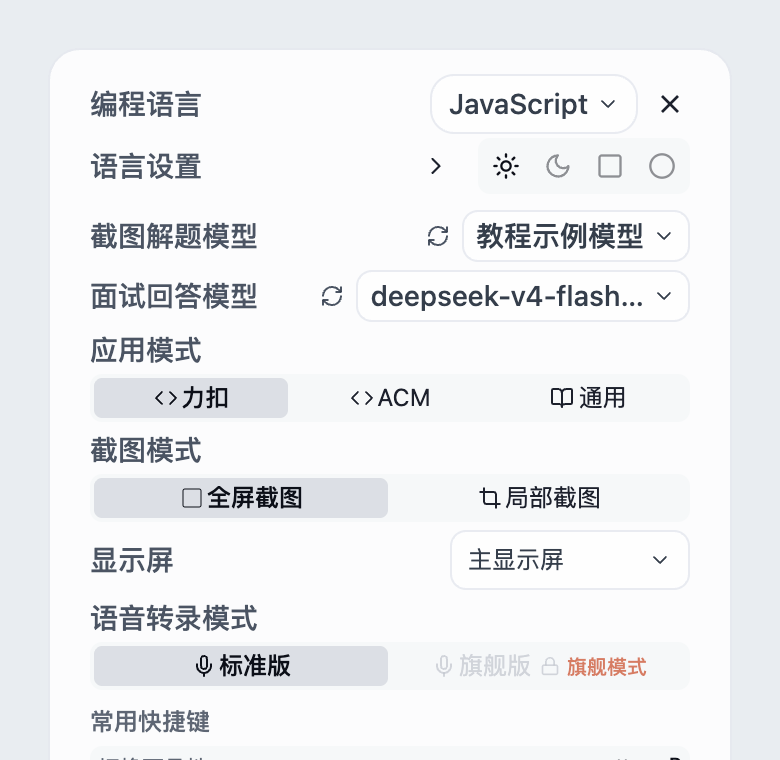
模型已被选中;真实请求能返回有效回答后,才算完成接口验证。
本演示没有发出 API 请求。失败时先核对地址、密钥、模型标识和图片能力;必要时切回内置模型做对照。
自定义请求头与请求体参数
自定义 API 还可填写 JSON 格式的请求头与额外请求体参数。请求头的值需为字符串;请求体参数需为 JSON 对象,例如:
示例只适用于支持这些字段的服务。按模型文档填写真实参数名;例如使用 max_tokens 的模型应换成对应字段,不要同时设置多个 token 上限。
模型名称、对话消息和流式输出等由客户端管理。额外参数中的 model、messages、stream、n、工具调用或音频输出等协议字段不会覆盖客户端行为。当前界面接收的是文本流式回答。
保存报 JSON 格式错误时,先核对引号、逗号和对象结构。服务报不支持参数时,移除该参数并测试最小配置,再逐个添加。