截图模式
- 全屏截图:覆盖整个屏幕内容。
- 局部截图:手动选择区域,更精准。
题面可以是编程、SQL、数学计算、行测选择题或主观题。解题会根据题目要求组织答案;代码题的函数签名、输入输出、示例和限制条件要尽量截全。
设置中的「截图解题模型」负责这条流程,「编程语言」影响需要输出代码的题目。回答问题和语音解题属于语音面板,和这里的截图操作分别触发。
跟着步骤完成一次解题
可点击的操作演示
跟着点一次:截图解题
点击图片中的编号,看看客户端接下来会发生什么。也可以用下方的教程按钮逐步查看。
打开题目,点击悬浮工具条上的「截图」

先把题干、输入输出要求和示例显示在屏幕上。点击图中标出的「截图」;使用局部截图时,再按提示框选题目区域。
完成后,你会看到:截图完成后,工具条上方会出现一张题目缩略图,「解题」按钮可以提交这张截图。
题目较长时,可以滚动题目后继续截图,补齐剩余内容,再一起解题。
默认快捷键Mac ⌘ + HWindows Ctrl + H
展开全部图文步骤,照着操作
1. 打开题目,点击悬浮工具条上的「截图」
先把题干、输入输出要求和示例显示在屏幕上。点击图中标出的「截图」;使用局部截图时,再按提示框选题目区域。
截图完成后,工具条上方会出现一张题目缩略图,「解题」按钮可以提交这张截图。
题目较长时,可以滚动题目后继续截图,补齐剩余内容,再一起解题。
2. 确认题目已截全,再点击「解题」
先看工具条上方的截图队列,确认题干和示例都已截入。准备好后,点击图中标出的「解题」。
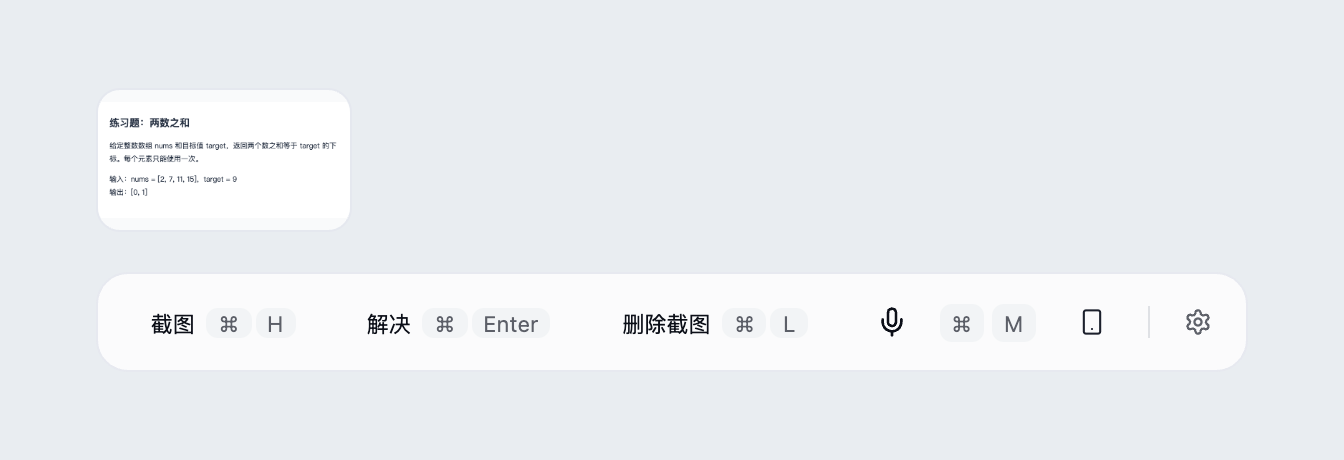
客户端打开解答区,开始处理截图并生成答案。
截错了可先点「删除截图」,再重新截图。「解题」不可用时,先确认队列中已有图片,且上一轮已完成。
3. 看到处理提示后,等待答案出现
这一步不需要再点击客户端。解答区会显示正在处理截图的提示,随后开始输出内容。
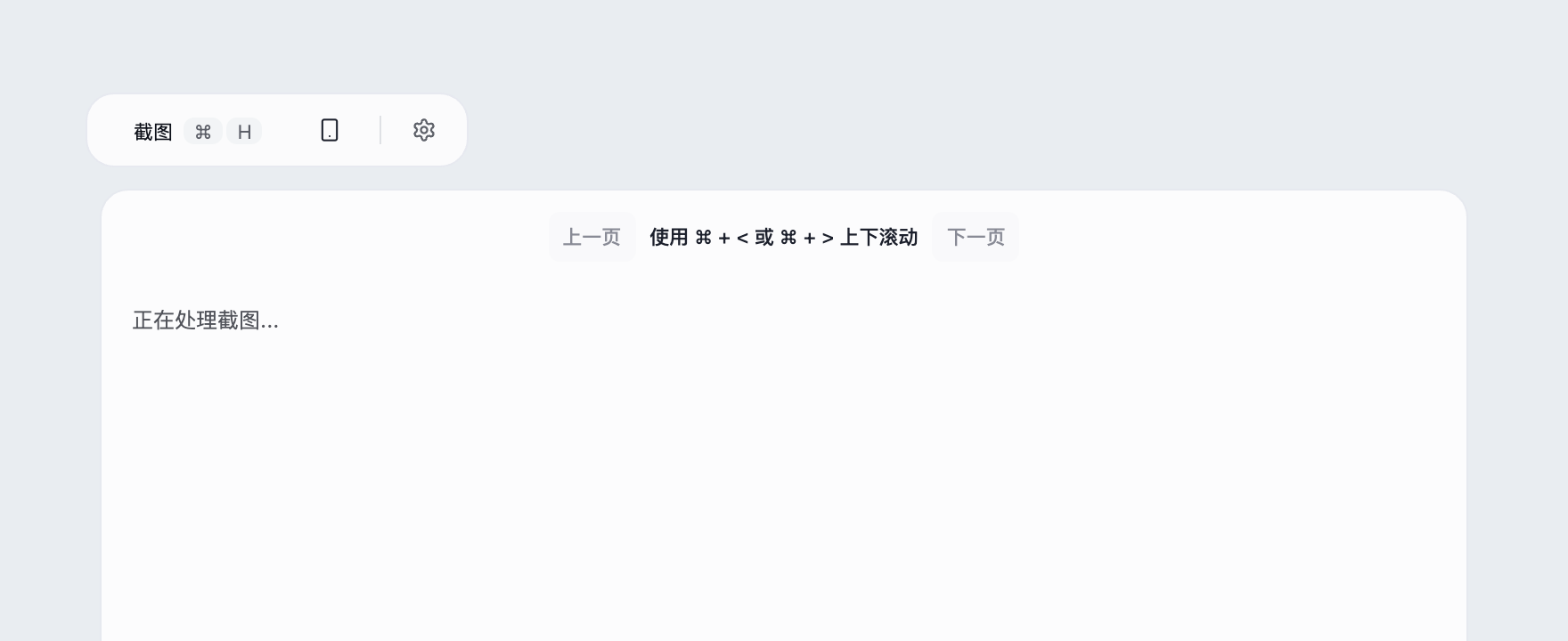
解答区出现题目分析、解题思路或代码,说明已开始返回答案。
生成时间取决于模型和网络,不要连续重复提交。本教程用固定练习题展示完成后的状态。
4. 答案还没看完,点击解答区的「下一页」
先阅读当前显示的内容。要看后续代码和分析,点击解答区上方的「下一页」,或在解答区内向下滚动。
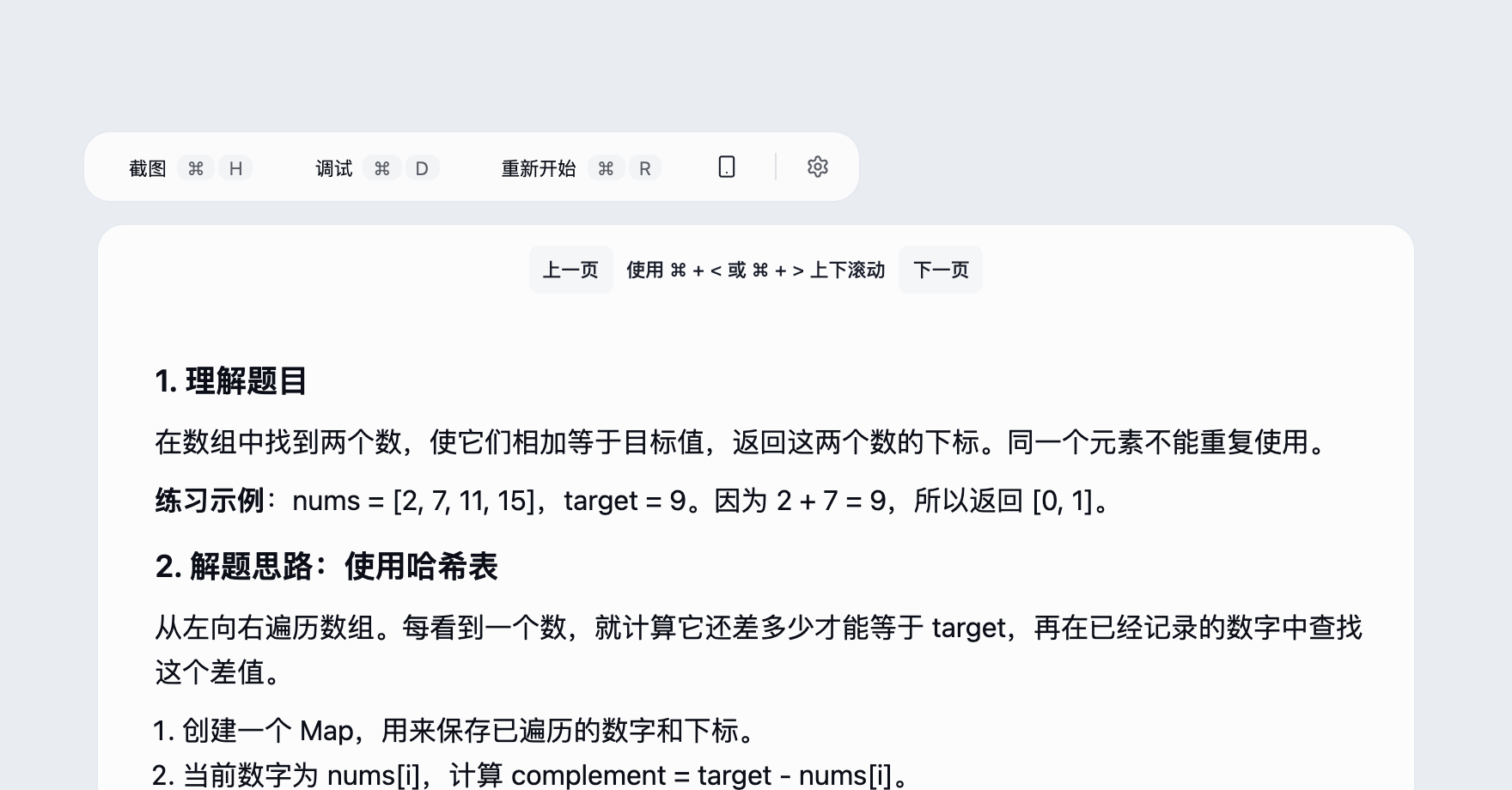
同一份答案向下滚动,露出后续内容;题目和答案并没有重新生成。
「上一页」向上回看。默认快捷键使用逗号、句号键,不需要同时按 Shift;图中的 < / > 是界面显示方式。
5. 有报错或新条件时,再点击「截图」
在编辑器或题目页面显示当前代码、报错、失败用例或新增条件,点击工具条上的「截图」。局部截图时框选相关内容,多处反馈可以分次截入。
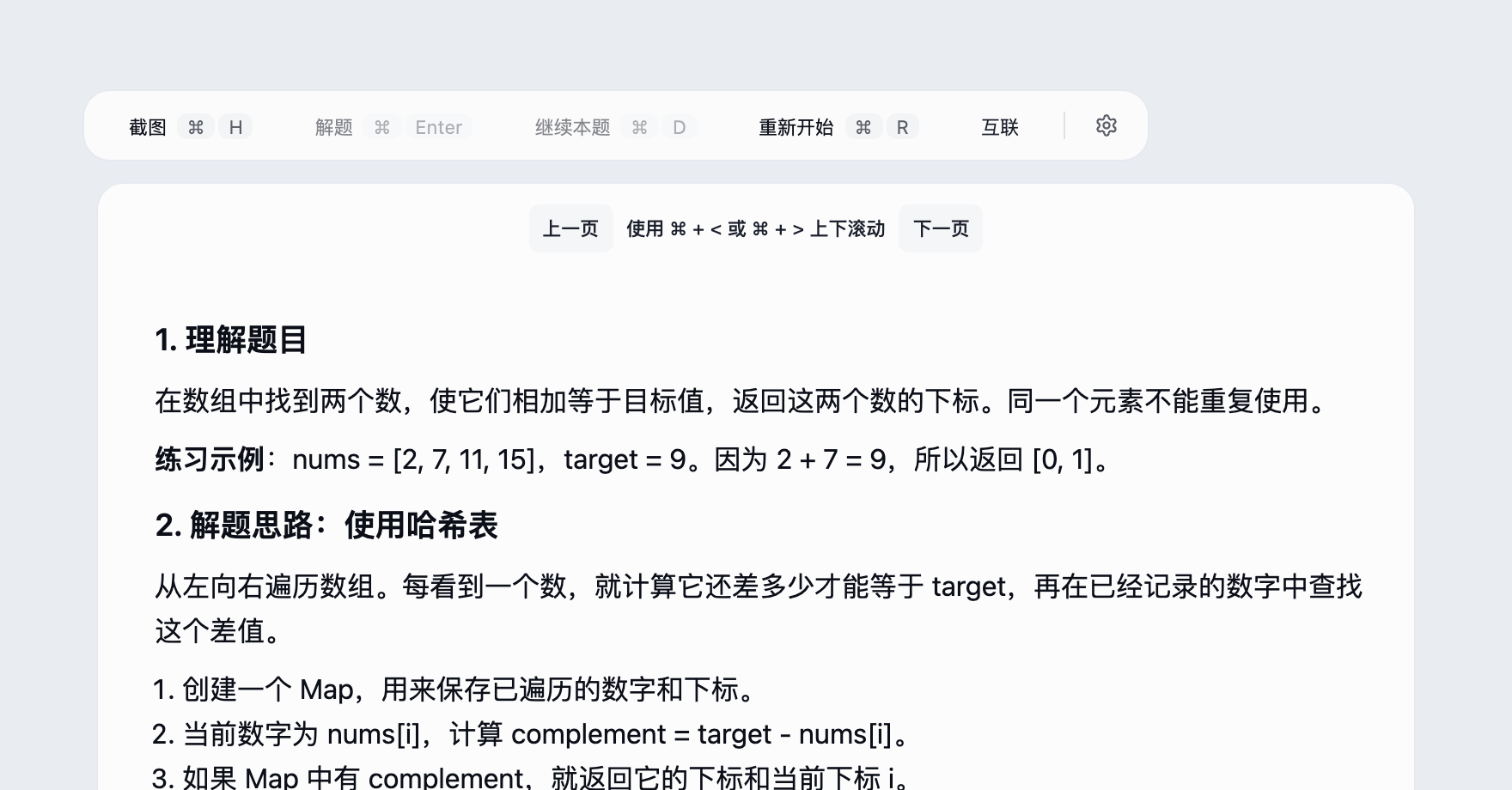
新的截图加入本题的补充队列,现有答案仍然保留。
反馈通过截图提供;把实际输出、预期输出与对应用例一起截入,有助于定位问题。本演示使用固定的练习反馈。
6. 确认补图后,点击「继续本题」
查看补充截图是否完整,再点击「继续本题」。等待模型结合题目、已有解答和新反馈生成修订后的完整答案。
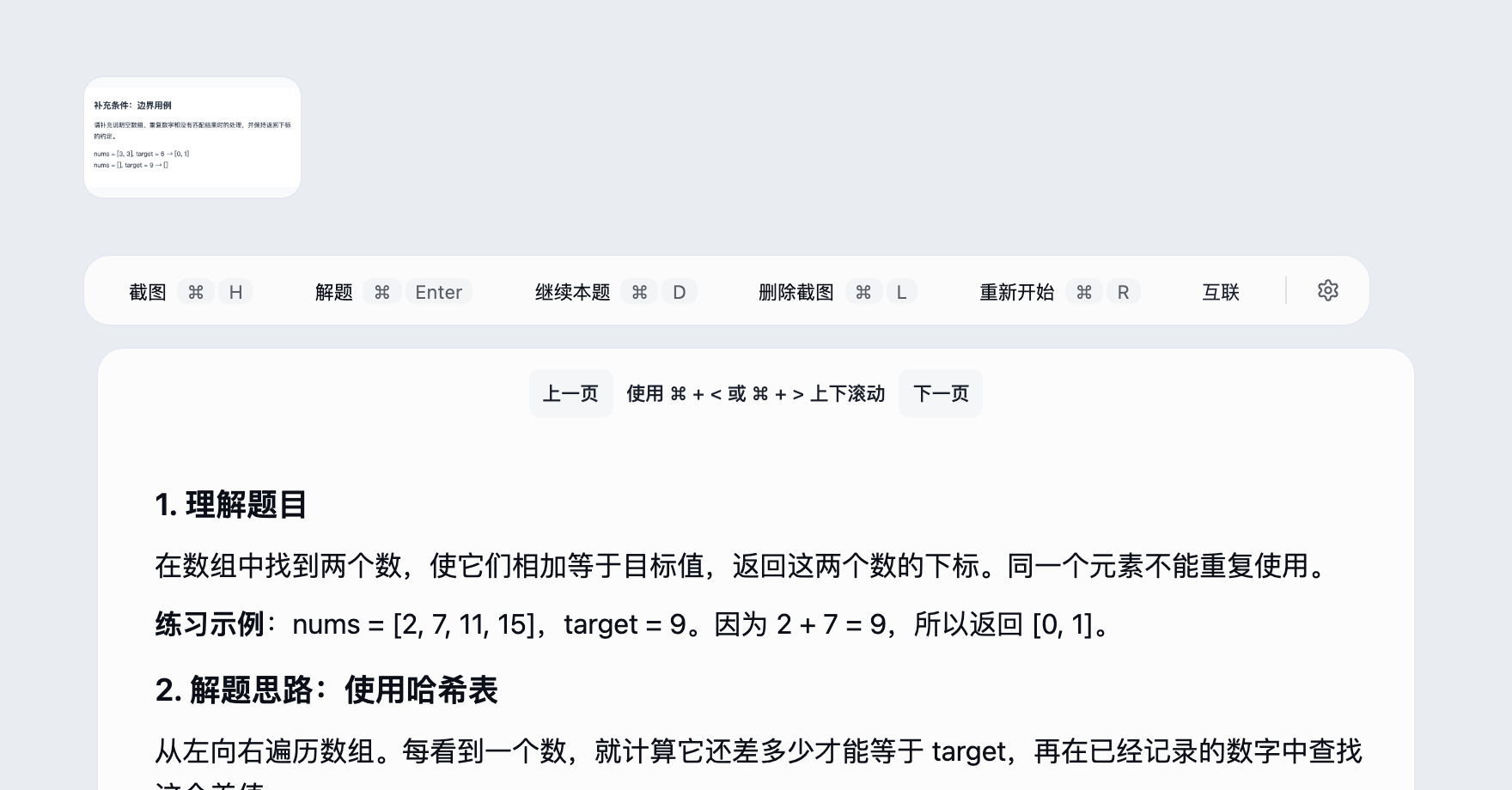
解答区显示本题的修订答案。仍有新反馈时,可以继续截图并再次提交。
没有补充截图时,「继续本题」不可用。按钮处理新反馈,阅读同一份答案的后续内容用「下一页」。
7. 换一道题时,直接点击「截图」
检查修订后的答案,确认已保存后,在屏幕上打开下一道题,再点击「截图」。
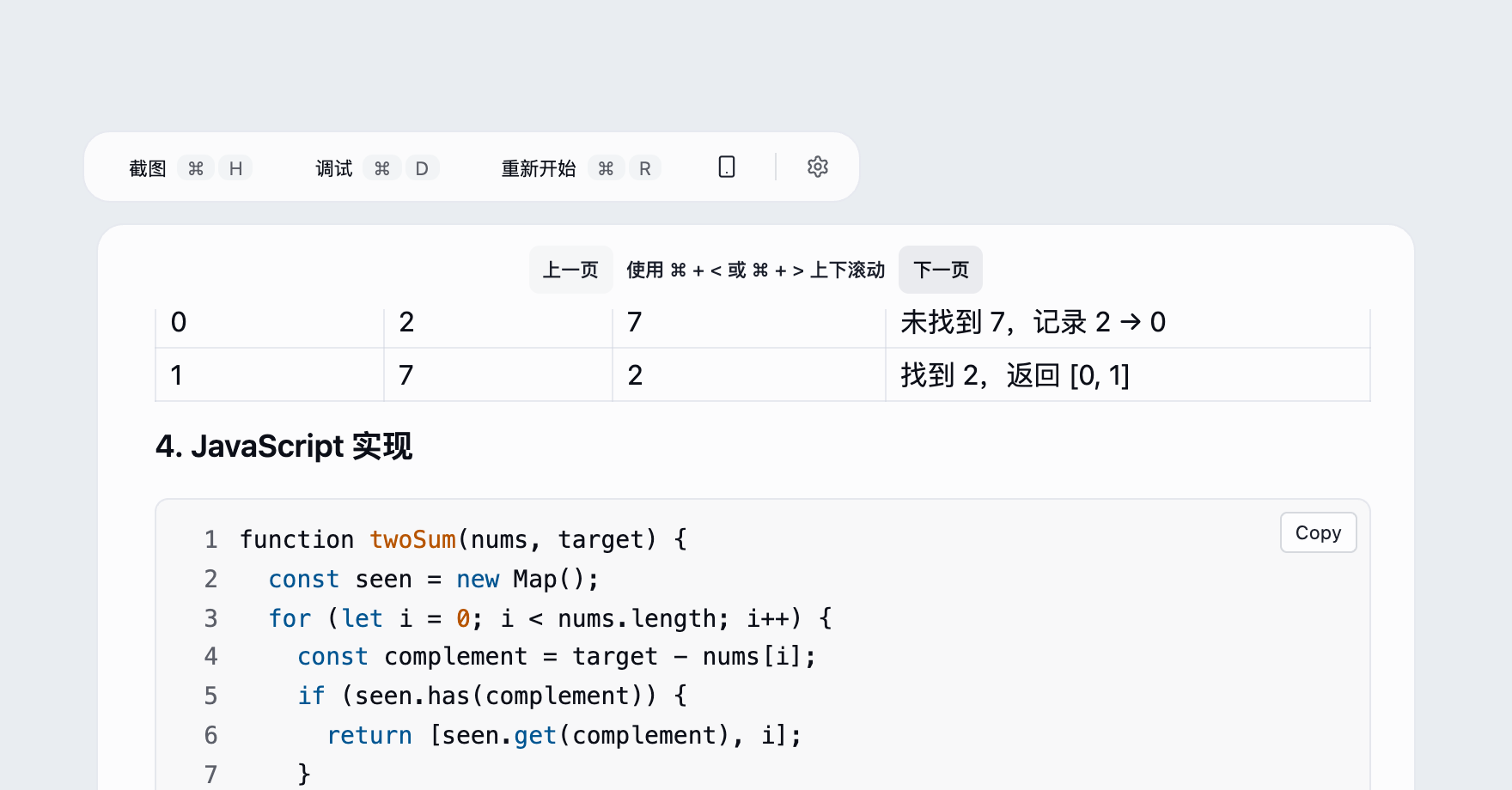
下一题截图加入待处理队列,现有答案暂时保留。点击「解题」后会独立处理新题。
需要进一步修改时,请补图并「继续本题」。若提示本地保存失败,先点「重试保存」,再开始下一题。
8. 截好下一题后,用「解题」开始新题
确认新题截图已进入队列,点击「解题」即可开始新题。同题修改才使用「继续本题」。
你已经走完:截图 → 解题 → 阅读翻页 → 补充截图 → 继续本题 → 截下一题。
下方「重新演示」只会重放这个网页教程。实际使用时,请在客户端执行对应操作。
有报错或新条件时,继续解题
- 保留当前答案,在编辑器或题目页面显示当前代码、报错、失败用例、实际与预期输出,或新增条件。
- 点击「截图」或按默认
⌘ / Ctrl + H。局部截图时框选相关信息;有多处反馈可以分次截图。 - 确认补充截图出现后,点击「继续本题」或按默认
⌘ / Ctrl + D。模型会结合本题和已有解答处理新截图。 - 阅读修订后的完整答案。仍有新的反馈时,可以继续补图;换题时直接截取新题,点「解题」或按默认
⌘ / Ctrl + Enter,会开始独立的新题。需要清空待处理截图和当前题目时,再使用「重新开始」或默认⌘ / Ctrl + R。
补充内容通过截图提供,可以继续在题目或编辑器里操作。仅阅读后续内容时,用「上一页」「下一页」;这两个按钮只滚动当前答案。
保存与失败重试
完成的解答和相关截图会保存到本地笔试记录。同题继续解题会更新完整答案并归档补图。
如果提示「本地保存失败,截图已保留」,先点击「重试保存」,再开始下一题。这会重试保存已经生成的答案,不会再次调用模型。模型生成失败时,核对网络和模型配置,再提交截图重试。