隐身模式
隐身原理与平台支持说明
隐身模式
隐身工作原理
GankInterview 专门设计为在在线笔试、面试过程中保持不被检测,通过以下几种技术方法:
屏幕共享隐身
- 使用标准 WebRTC 协议的不可见模式。
- 防止切屏检测:快捷键操作不会触发切屏。
- 键盘防护:macOS 支持最佳,Windows 客户端已内置键盘防护,可在高级设置中开启。
支持平台与设置
以下平台列表与快速开始页保持一致:
| 平台 | 类型 | 当前支持情况 | 说明 |
|---|---|---|---|
| Chrome 浏览器 | 浏览器 | 默认低干扰展示 | 无需额外设置 |
| Edge 浏览器 | 浏览器 | 默认低干扰展示 | 无需额外设置 |
| 牛客网 | 编码平台 | 默认低干扰展示 | 无需额外设置 |
| CoderPad | 编码平台 | 默认低干扰展示 | 无需额外设置 |
| HackerRank | 编码平台 | 默认低干扰展示 | 无需额外设置 |
| 飞书 | 视频会议 | 默认低干扰展示 | 无需额外设置 |
| 钉钉 | 视频会议 | 默认低干扰展示 | 无需额外设置 |
| Google Meet | 视频会议 | 默认低干扰展示 | 无需额外设置 |
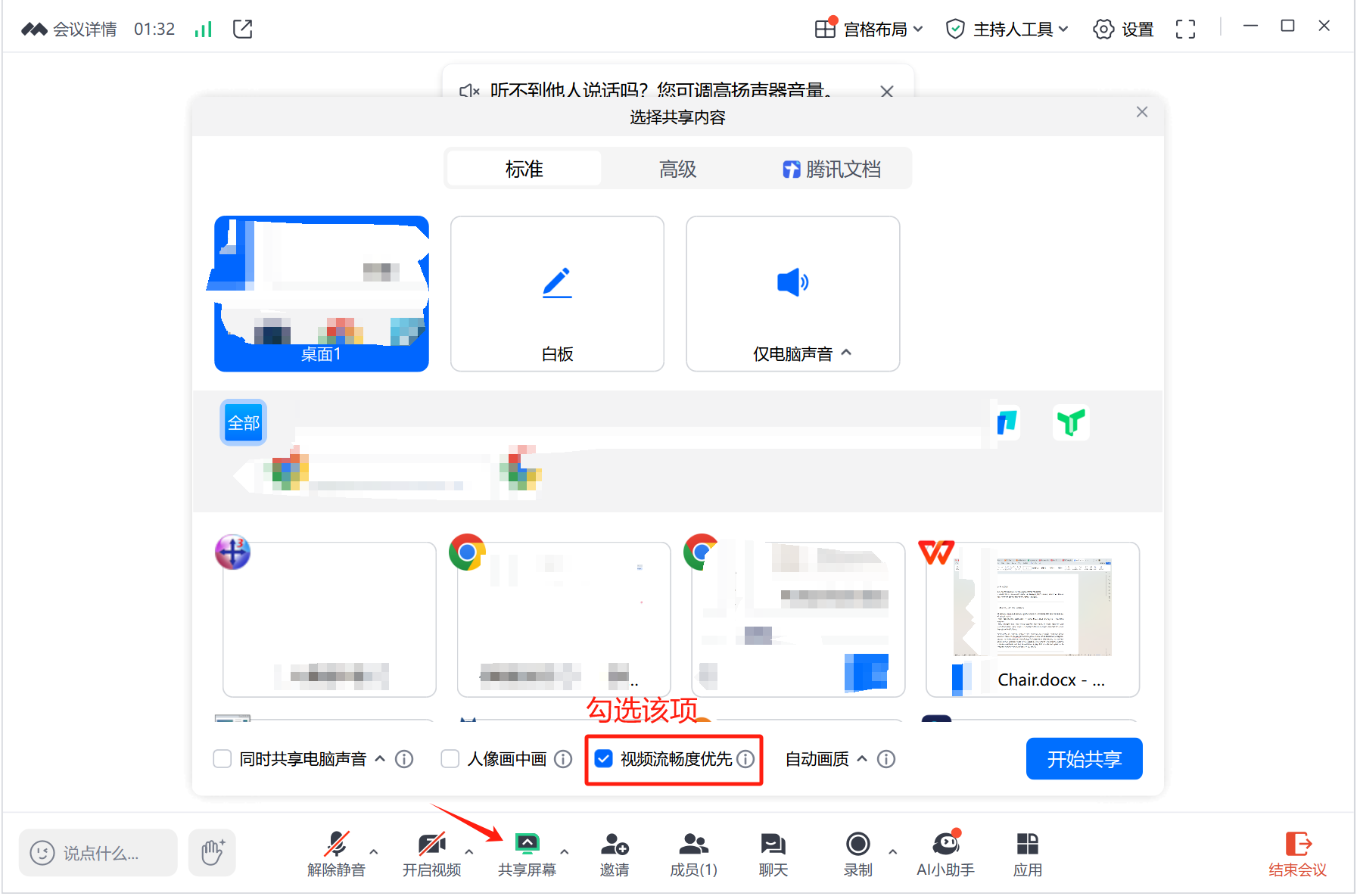
| 腾讯会议 | 视频会议 | 需要设置 | 共享时选择“流畅度优先” |
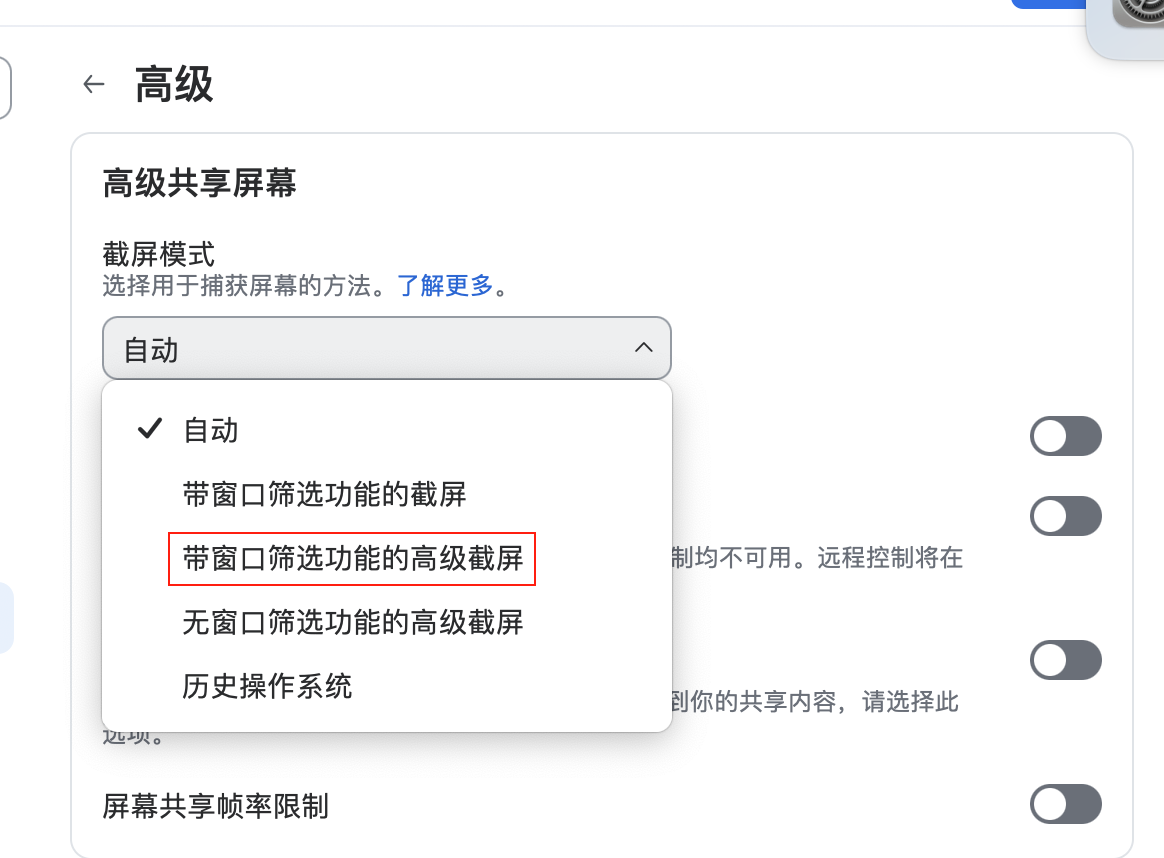
| Zoom | 视频会议 | 需要设置 | 启用“高级捕获与窗口过滤” |
检测工具验证(建议每次面试前执行)
完成上面的平台设置后,建议用检测工具做一次 1 分钟自检,确认当前环境下隐身与防切屏已生效:
- 打开检测工具:https://tools.gankinterview.cn
- 先做隐身检测,确认状态正常
- 再做快捷键/切屏检测,确认不会触发切屏风险
如果检测结果异常,先回看本页平台设置,再按 平台相关问题 排查。
平台特定设置
腾讯会议
- 共享屏幕时选择“流畅度优先”。
Zoom
- 启用“高级捕获与窗口过滤”。