Gank Interview 是桌面端 AI 笔面助手:截图后生成解题思路与答案,语音转写后生成回答。第一次使用,按下面的顺序练一遍即可。
视频教程
如果你是第一次使用,建议先看这条完整教程,按视频完成安装、授权、隐身检测和首次演练。
Gank Interview 新手完整使用教程无法播放?去 B 站观看
开始使用
- 安装与登录:先确认系统要求,再下载、授权并登录客户端。
- 学会快捷键:先练习隐藏与显示窗口,再认识截图、解题和语音按键。
- 完成基础设置:选择语言、模型与应用模式,为第一次操作做好准备。
- 练习一次完整操作:笔试按截图解题练习“截图 → 解题 → 阅读与翻页”;面试按语音问答练习“转写 → 触发回答 → 阅读与翻页”。需要手机看回答时,再配置双端互联。
- 面试前检查:按下面的说明完成键盘防护和会议软件设置,再检查音频、共享画面、切屏与快捷键,最后做一次完整演练。
遇到问题可以直接查常见问题,不必从头重读教程。软件更新较快,使用前请确认已安装最新版本。
系统要求
为实现隐身或语音功能,请确保系统版本满足以下要求:
| 系统 | 版本要求 | 说明 |
|---|---|---|
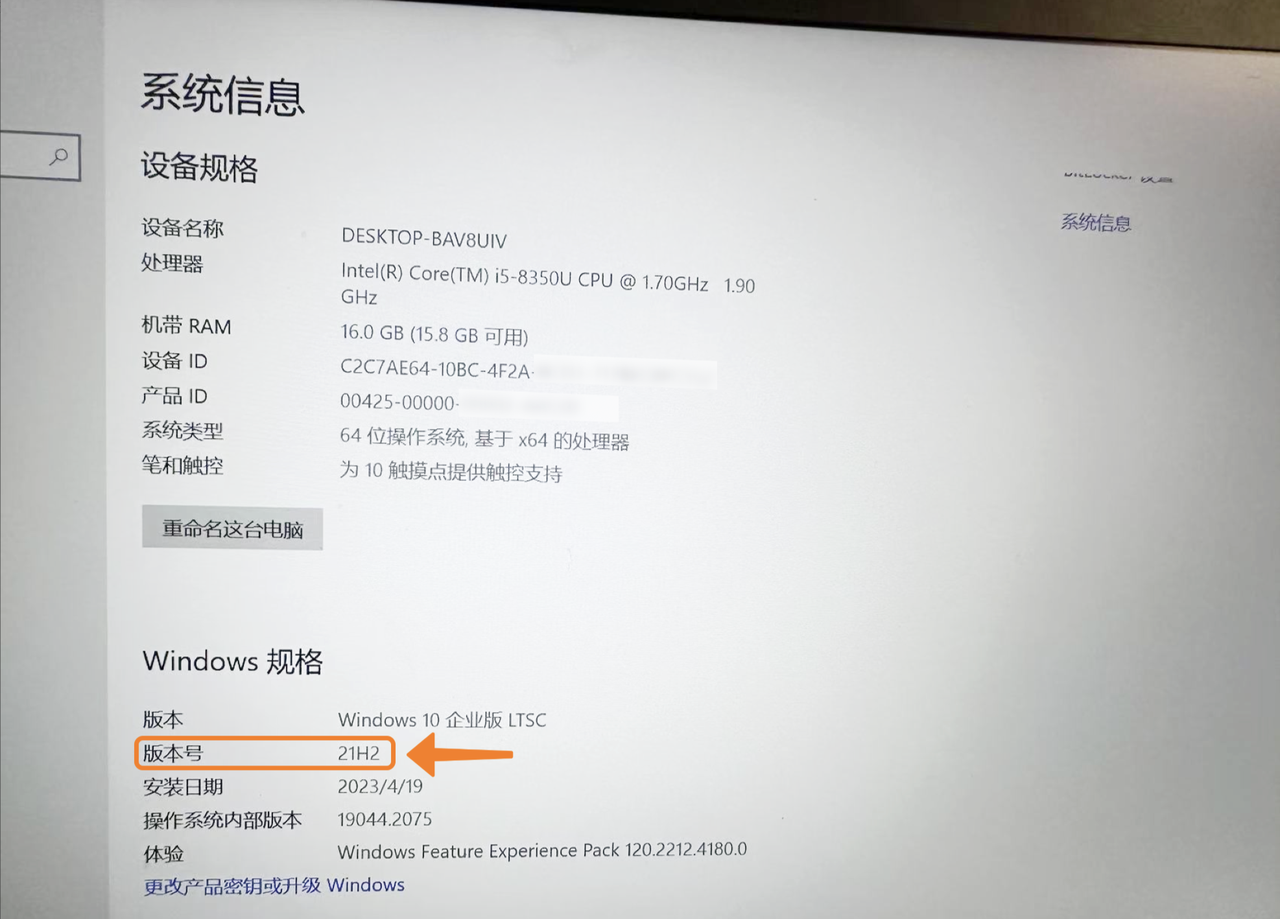
| Windows | 不低于 Windows 10 2004(2020 年 4 月后的版本) | 推荐 21H2 及以上 |
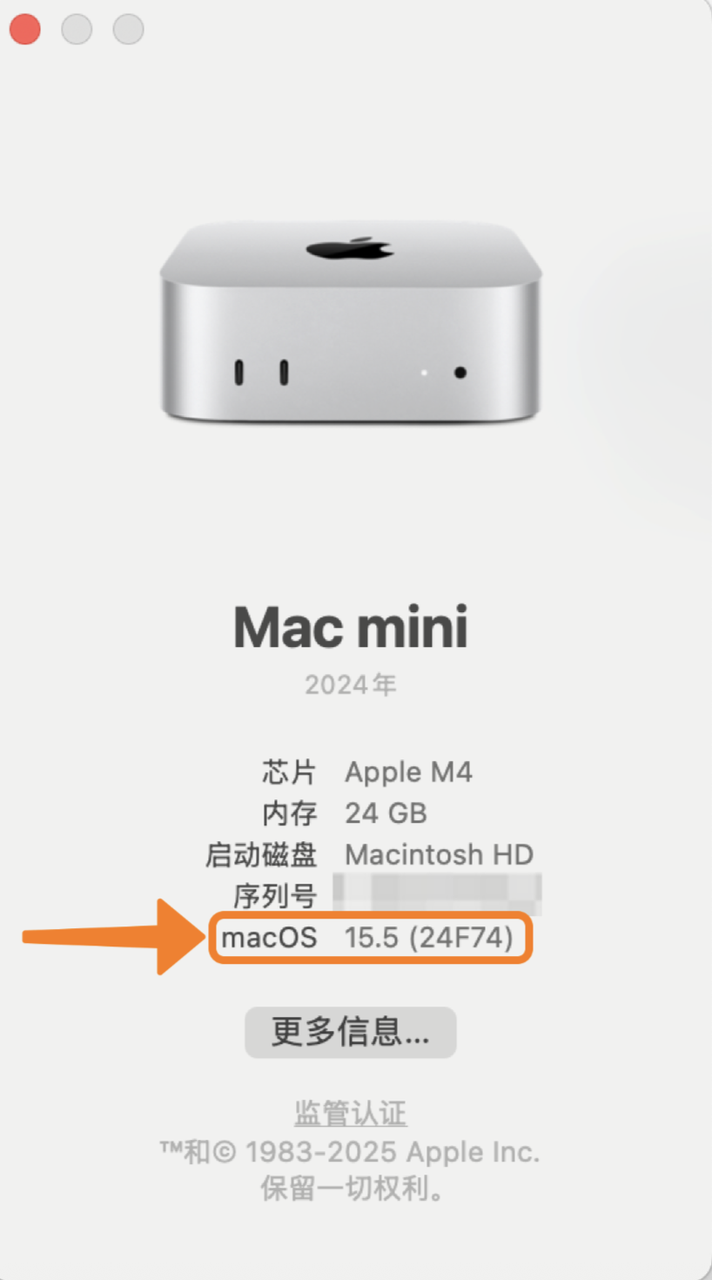
| macOS | 不低于 macOS 15.0 | 需授权辅助功能与录屏;不推荐使用 Intel 芯片的 Mac,此类机型尚未经过充分测试,可能与部分软件不兼容。 |
如何查看系统版本号
- Windows:打开“设置” → “系统” → “关于”,在“Windows 规格”中查看版本号。
- macOS:点击左上角 → “关于本机”,查看 macOS 版本号。
键盘防护与快捷键自测
熟悉基本操作后,面试前建议配置键盘防护:它用于阻止选中的 Ctrl(Windows)或 Command(macOS)及其组合键传给其他应用。这个功能对应主站自测中的 「键盘事件」,用来检查网页是否收到了你的快捷键。
- 先配置: 打开客户端「设置 → 高级设置 → Windows / macOS 键盘防护」,开启「启用键盘防护」,再选择要屏蔽的左侧或右侧按键。查看完整设置教程。
- 再自测: 打开键盘事件自测,保持客户端运行、检测网页在前台。先按 A 确认记录正常,再按平时使用的客户端快捷键,对比开启防护前后的记录。
- 确认结果: 检查网页是否仍收到所选一侧的 Ctrl / Command 或组合键,并确认客户端完成了对应操作。没有记录不等于快捷键一定生效;修改防护设置或快捷键后,请再测一次。
腾讯会议与 Zoom 特殊设置(共享前必看)
使用腾讯会议或 Zoom 共享屏幕时,先完成对应软件的设置,再开始共享画面验证。按照你本次使用的软件操作即可。
腾讯会议
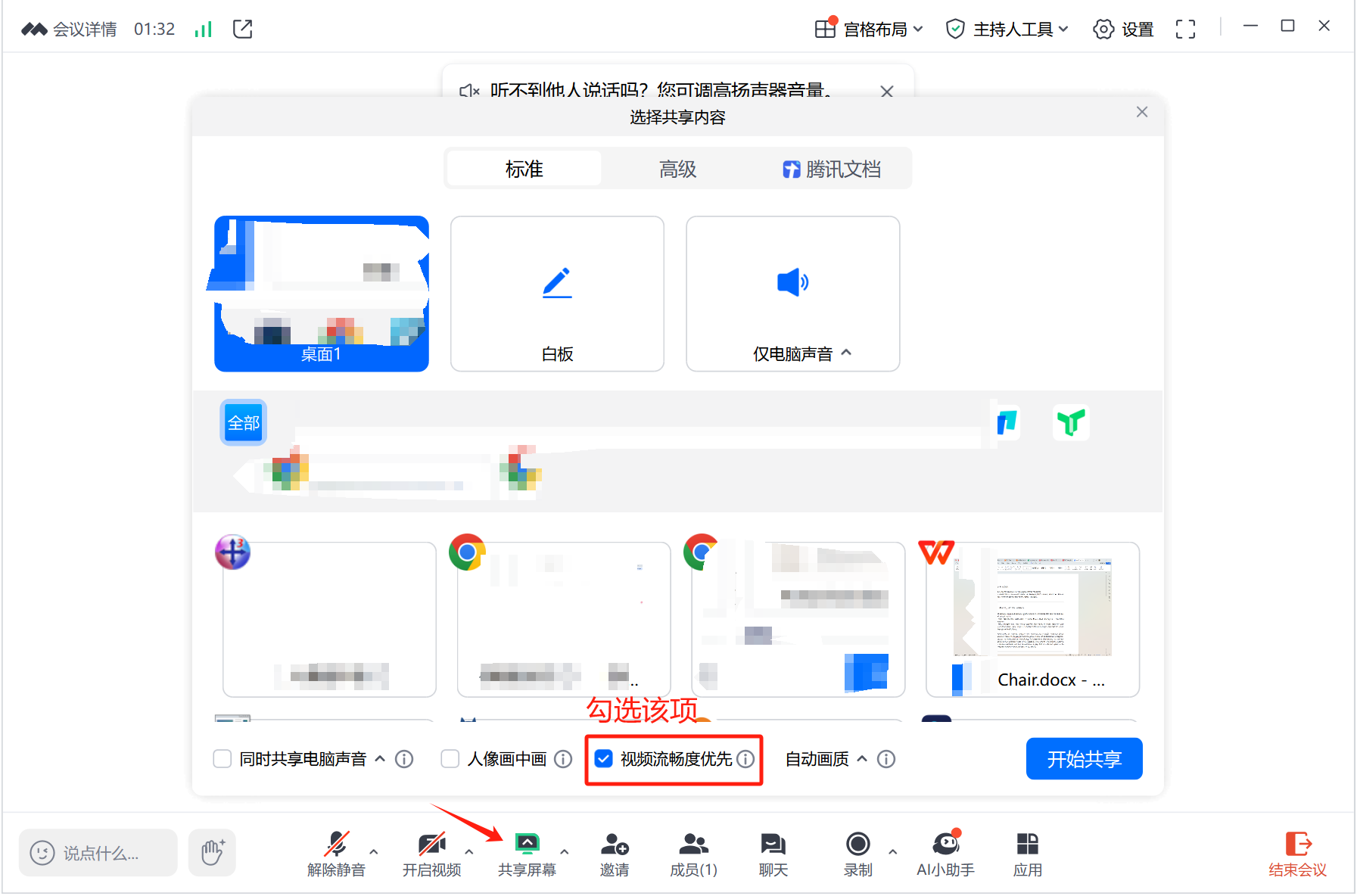
- 进入会议,点击底部「共享屏幕」。
- 在「选择共享内容」窗口中选择要共享的屏幕。
- 勾选**「视频流畅度优先」**(部分界面显示为「流畅度优先」),再点击「开始共享」。
Zoom
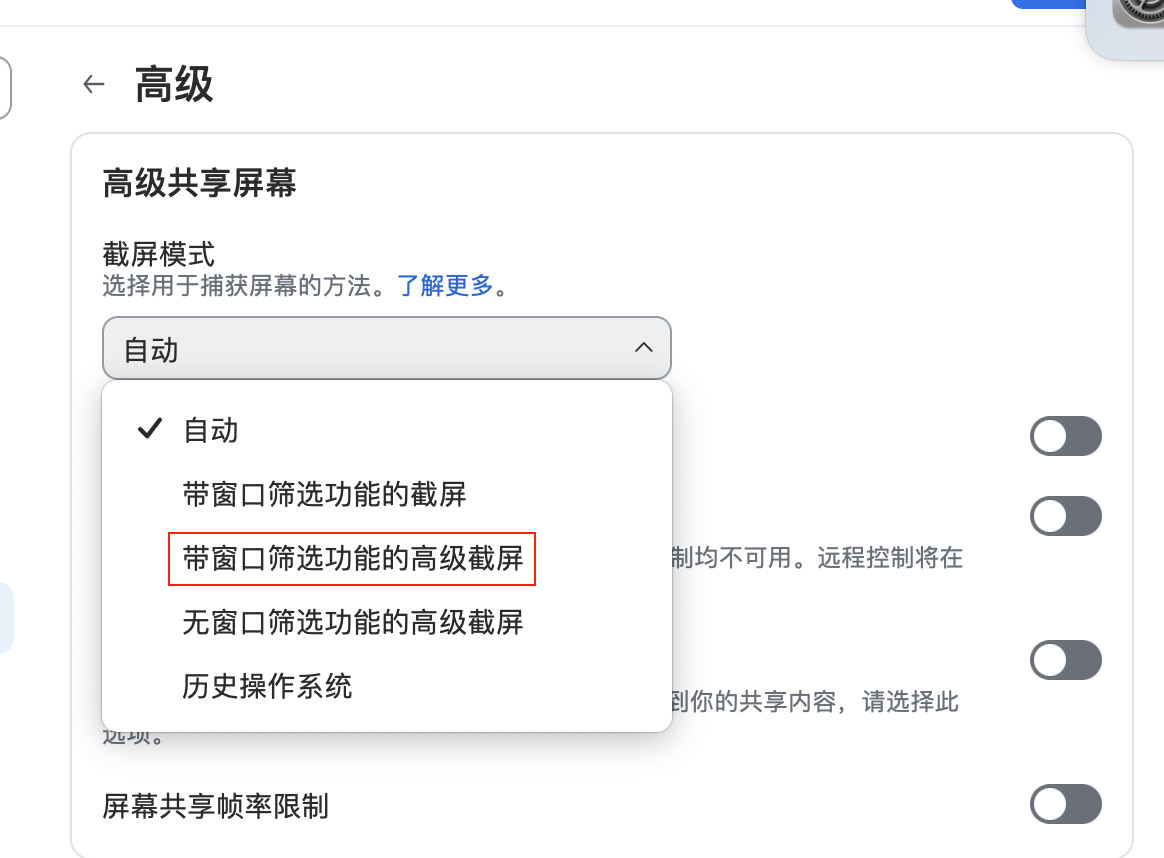
- 打开 Zoom 设置,进入「共享屏幕 → 高级」。
- 找到「截屏模式」,打开下拉框。
- 选择**「带窗口筛选功能的高级截屏」**,也就是原教程所说的高级捕获与窗口过滤。
- 返回会议,重新开始屏幕共享。
设置后,检查对方实际收到的画面
保持 Gank Interview 客户端打开,用另一台设备或请朋友加入测试会议,查看对方收到的共享画面,确认是否出现客户端工具条或面板。若出现,先停止共享,重新核对上述设置后再测一次。
主站自测工具可以检查浏览器采集的画面,但不能替代腾讯会议、Zoom 的实际会议验证。完整演练清单见实战准备(必看)。
按需配置
基础流程跑通后,再按需要调整:
- 让回答结合自己的资料: 查看知识库管理。
- 更改快捷键或回答要求: 查看快捷键与额外要求。修改按键后,重新完成键盘事件自测。
- 接入自己的模型服务: 查看自定义 API 与模型。
更多共享画面检查方法见隐身模式。账号、充值和人工帮助在上方「账号与订阅」中。